Értékelés: IMILAB EC2
A szerkesztőség értékelése a termék tesztelése alapján.
- jó minőségű kidolgozás
- kialakítás
- vízállóság
- kétirányú hangátvitel
- széles látószögű kép
- néha hamis riasztások
- gyengébb éjszakai látás
- mozgásérzékelést követően késik a felvétel indítása
Most egy részletes áttekintést hozunk neked a vezeték nélküli kültéri kameráról: IMILAB EC2. Vízállóságot, éjszakai látást, mozgásérzékelőt, mesterséges intelligencia támogatást és nagyon jó üzemidőjű akkumulátort kínál.
A IMILAB egy olyan cég, amely az intelligens otthonra fókuszál. Az egyik első márka, amely beintegrálódott a Xiaomi ökoszisztémájába. A mesterséges intelligencia integrációjának köszönhetően a vállalat olyan otthonbiztonsági termékeket kínál, mint például a biztonsági kamerák.
Ár és elérhetőség
Az IMILAB EC2 kamerát a kedvenc eladódnál, a Banggoodnál szereztük be. Jelenleg többféle csomag is elérhető, köztük néhány cseh raktáron. A kamerát külön is megvásárolhatod, vagy kapuval (gateway) együtt. Többféle szett is választható, ahol a csomagban több kamera van (2–4).
Imilab EC2 kamera – európai verzió

TIPGyors szállítás a spanyol raktárból vám- és ÁFA nélkül.
Ezt a terméket gyorsan fogjuk helyi spanyol raktárból kiszállítani. A spanyolországi szállítás általában 7-10 napot vesz igénybe, és futár kézbesíti. A kézbesítéskor már nem fizetsz semmilyen plusz díjat: sem vámot, sem ÁFÁ-t.
TIPA postaköltség teljesen ingyen van.
Ehhez a termékhez teljesen ingyenes a szállítás. Ez azonban a leglassabb szállítási mód, és az áru 20 napotól 1 hónapig is úton lehet.
Kínai raktárból történő rendelésnél az AliExpress a kosárban kb. 3,70 € vámterhet számol fel rendelésenként. Átvételkor már semmit nem kell még kifizetned.
Alapvető paraméterek
Kezdésként felsorolunk néhány, a gyártó által megadott paramétert és tulajdonságot.
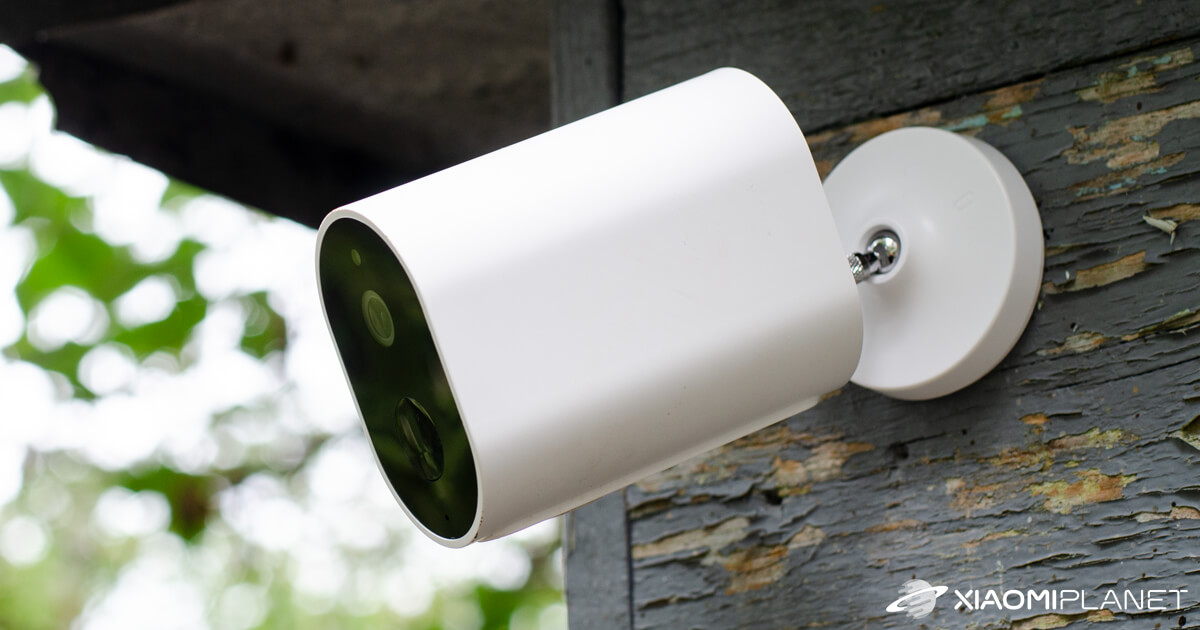
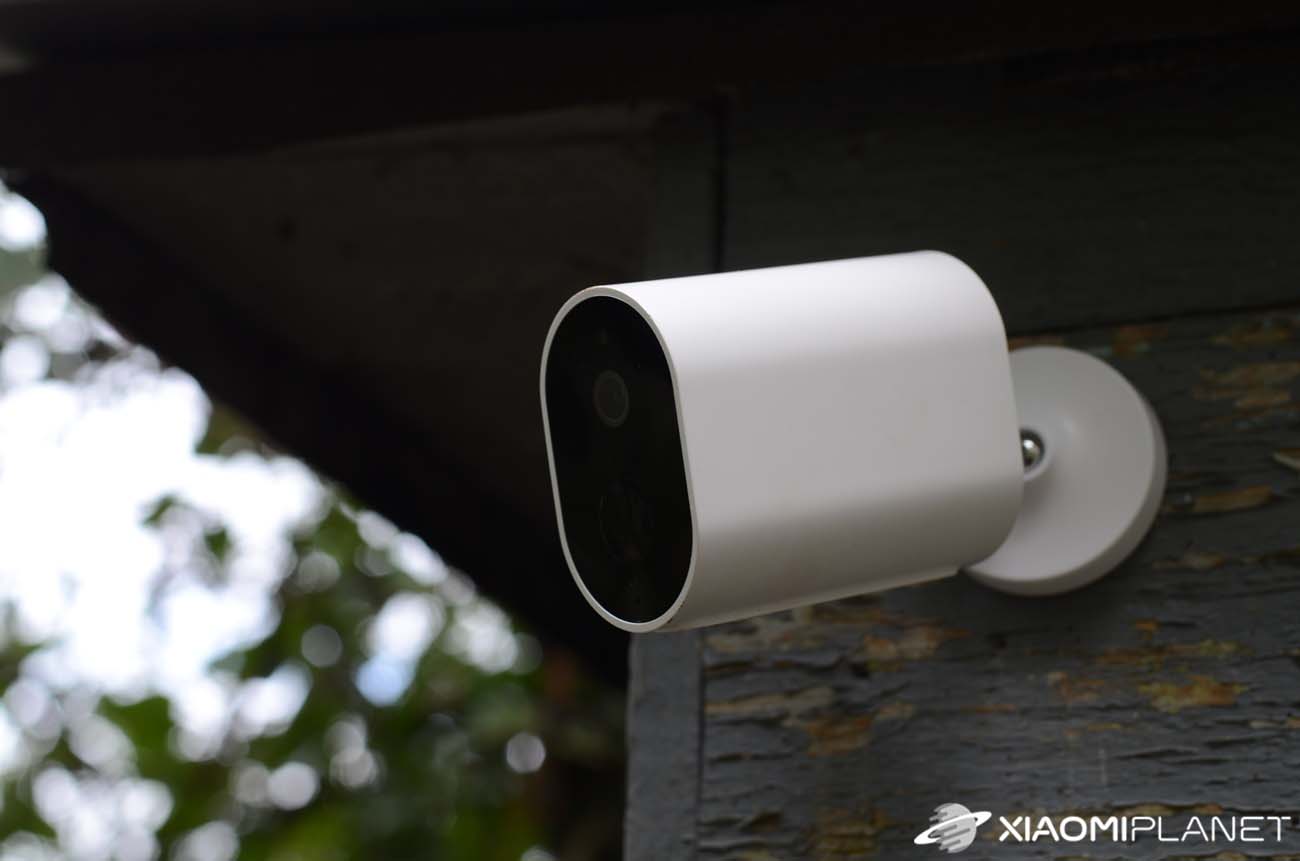
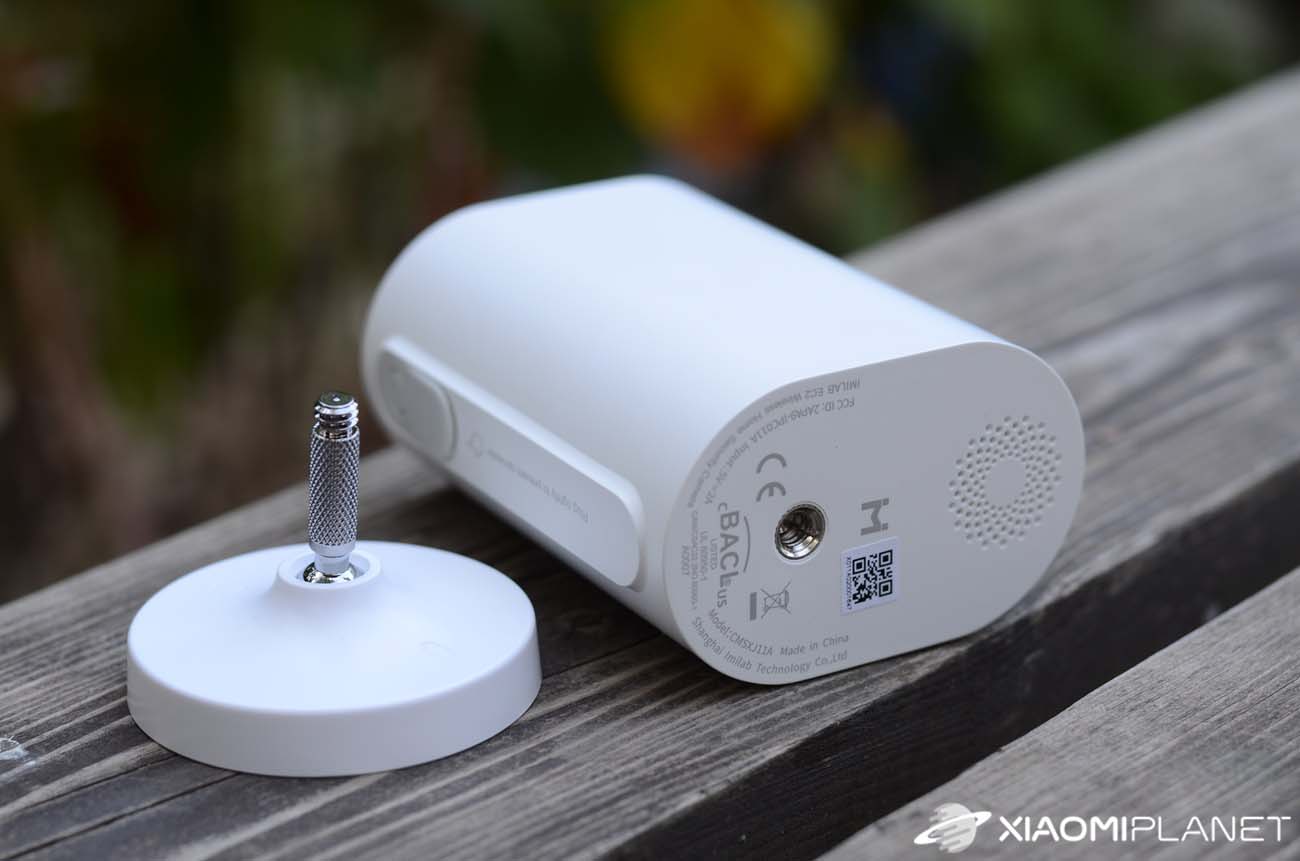
A kamera méretei 47 x 73 x 140,4 mm, tömege pedig 270 g. A videó FullHD felbontásban képes felvenni: 1920 x 1080 px. Az érzékelő rekeszértéke F2,6, a kamera pedig vízálló, IP65 tanúsítvánnyal rendelkezik.
WiFi kapcsolattal rendelkezik (2,4 GHz), és támogatja a kétirányú hangátvitelt. A videókat microSD kártyára tudod menteni, legfeljebb 64 GB kapacitással. A memóriakártya nem része a csomagnak.

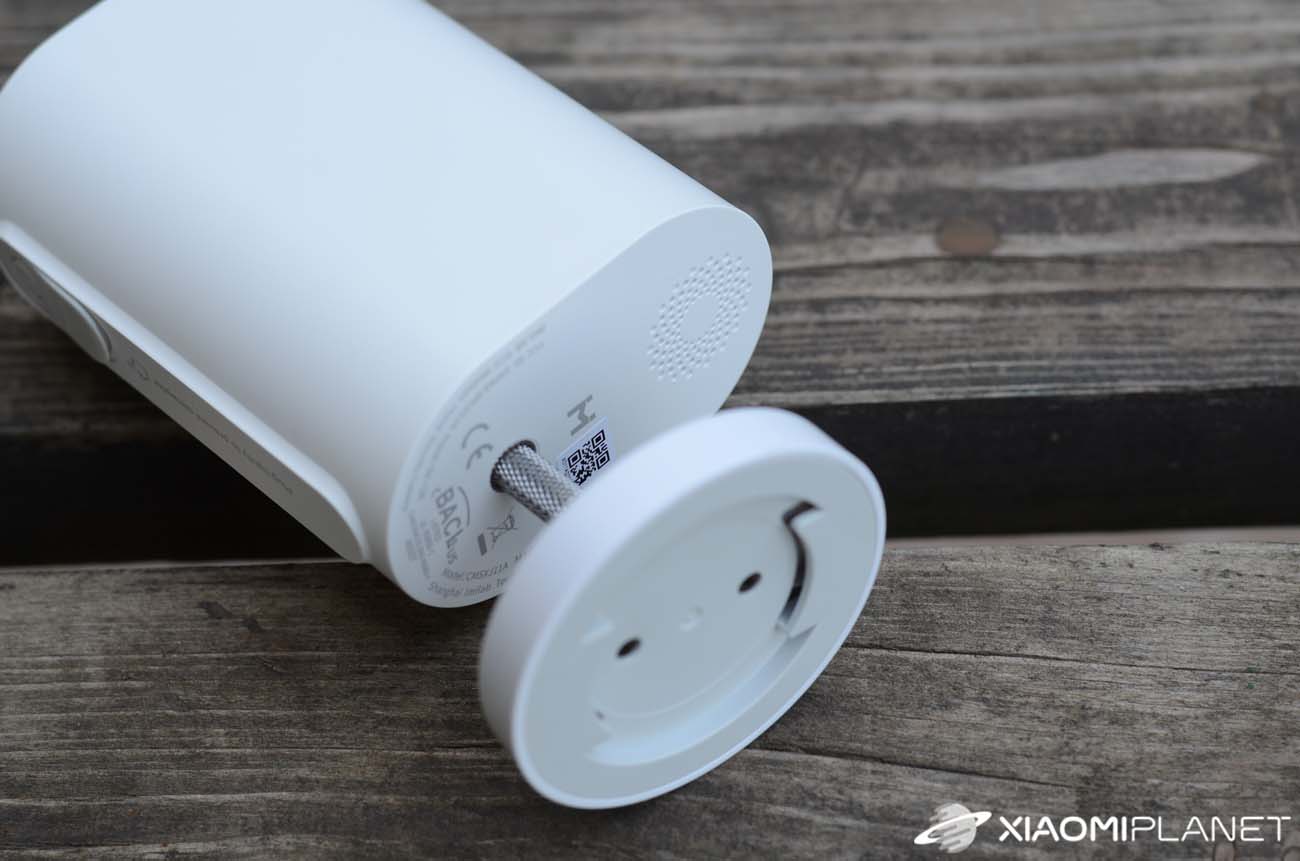
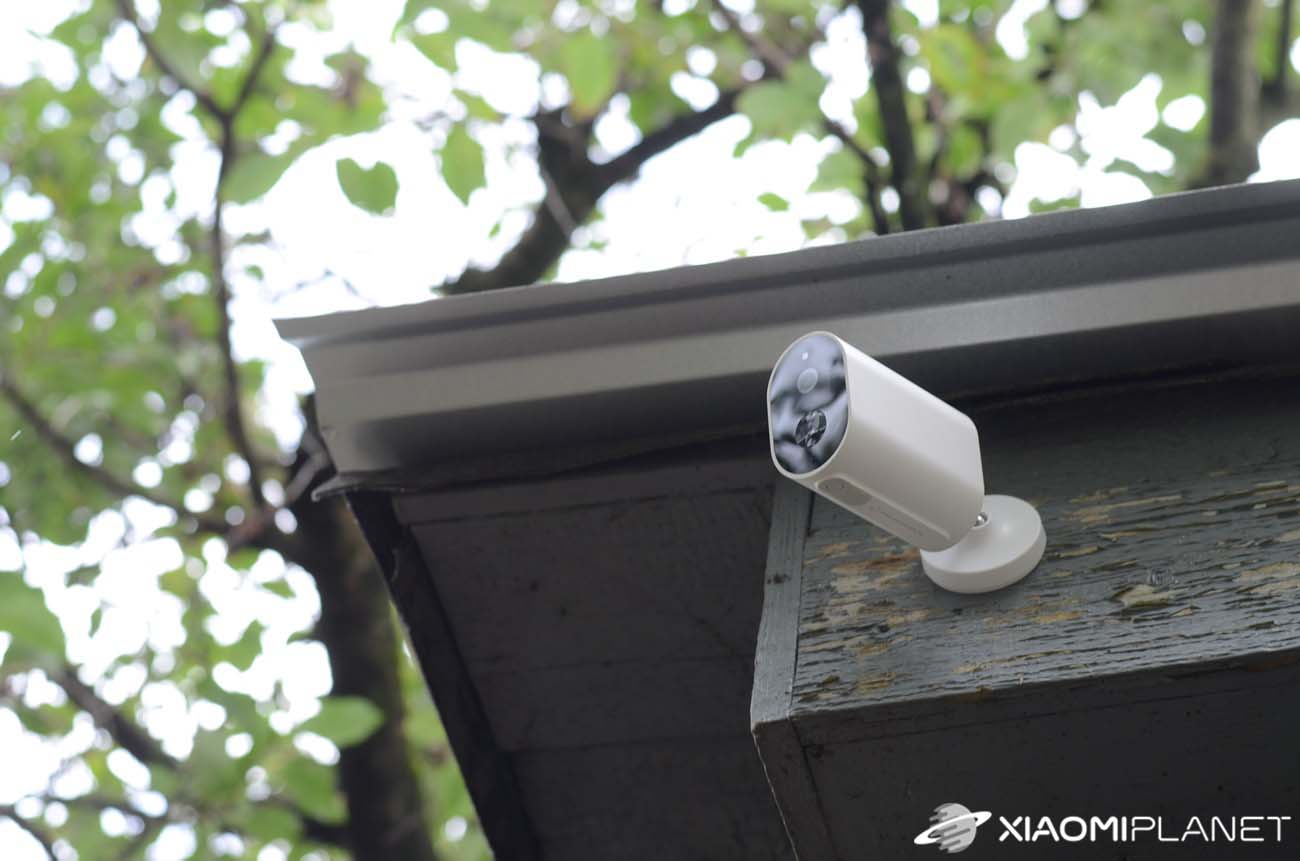
A kamerában beépített akkumulátor kapacitása 5100 mAh. A gyártó akár négy hónapos üzemidőt ad meg egy feltöltéssel, ami nagyon vonzó érték. A kamera előlapi részén, az objektív alatt található a PIR szenzor, és természetesen van éjszakai látás is.
A gyártó főleg a mesterséges intelligencia használatát emeli ki, amely képes elkülöníteni az állatokat az emberektől, így csak akkor küld értesítést, ha a látómezőben ember mozgását észleli.
A tesztünkben többek között ezt a funkciót is kipróbáltuk. Nézd meg velünk, hogyan teljesített a kamera IMILAB EC2 a szerkesztőségi teszten.
A csomag tartalma, a kidolgozás minősége
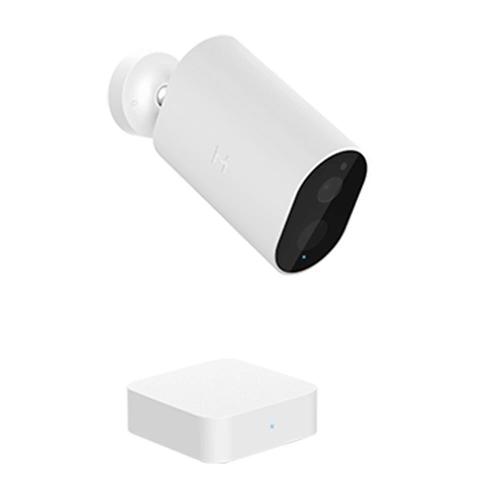
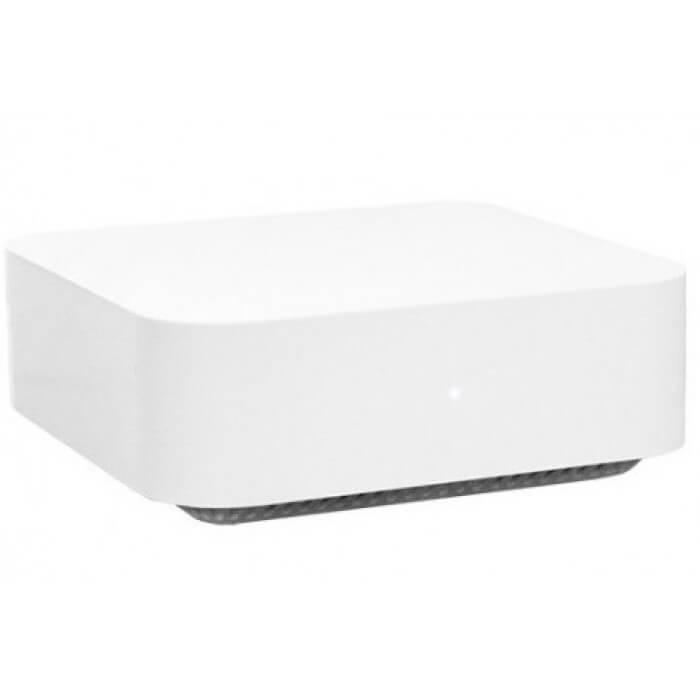
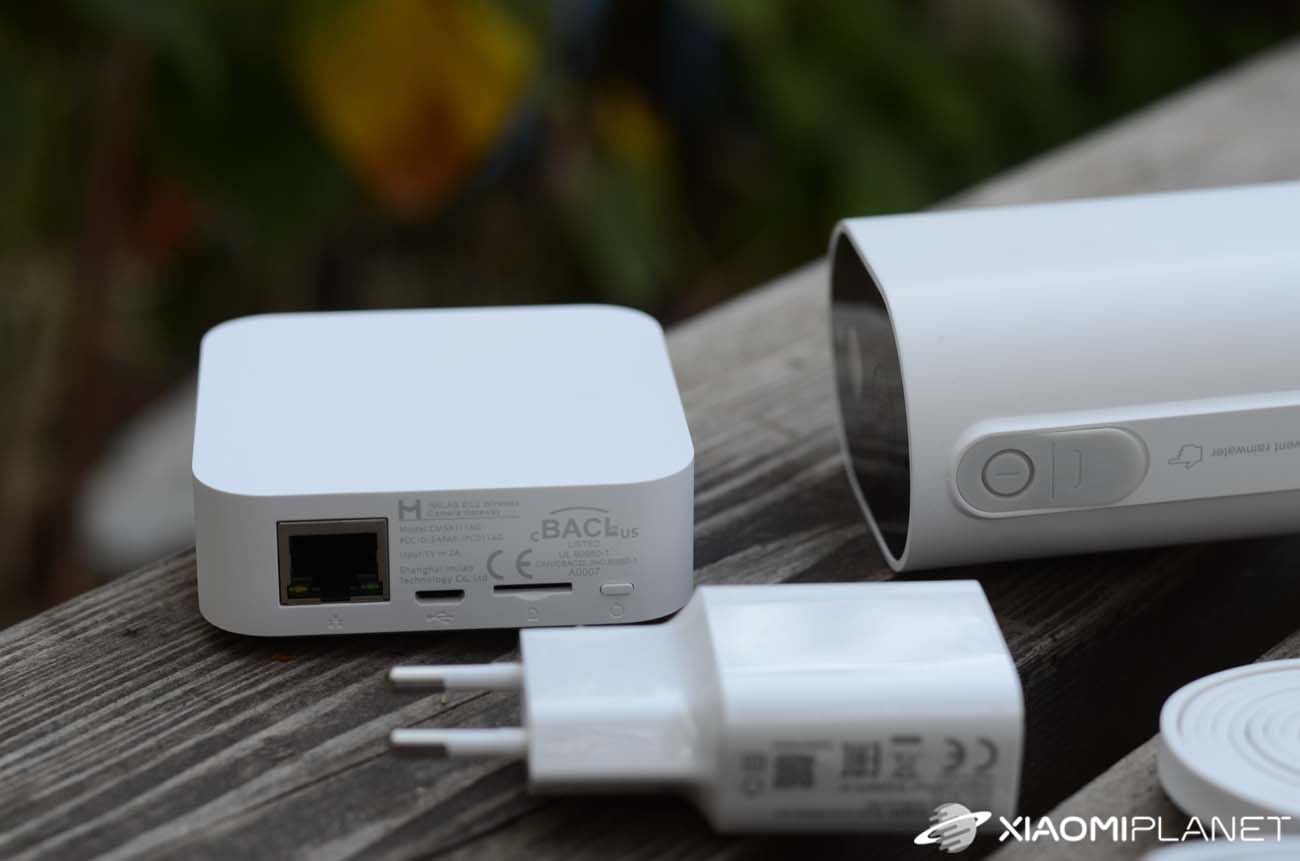
A tesztünkhöz olyan verziót kaptunk, amelyben a csomagban a gateway is benne van. A kamera és a gateway mellett találsz a csomagban egy kameratartót csuklóval, töltőkábel EÜ adapterrel, két csavar és tipli készletet, valamint egy LAN-kábelt is.
Ajándékként a csomagban volt egy öntapadó gyűrű is azoknak, akik a kamerát üvegre szeretnék rögzíteni, illetve más, fúrás nélküli sima felületre.
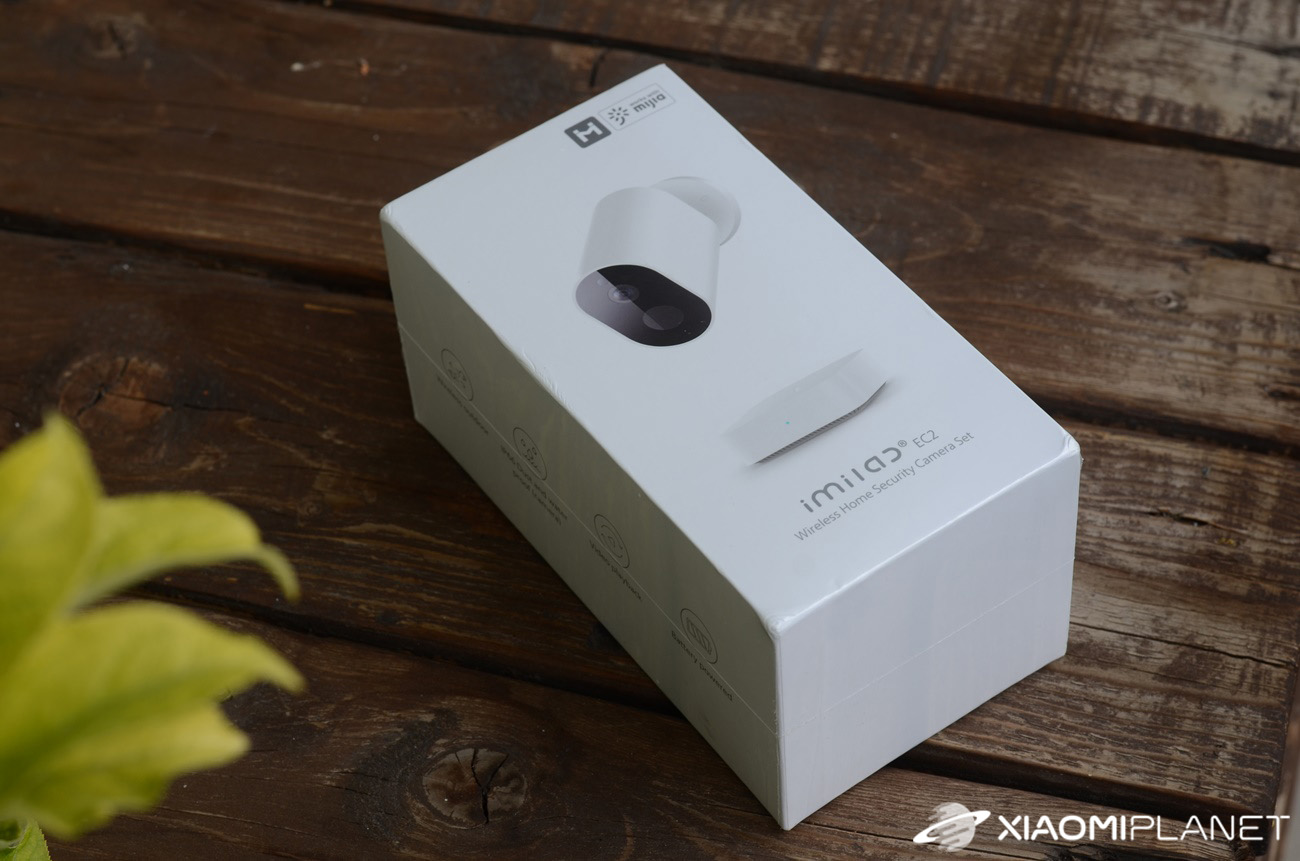
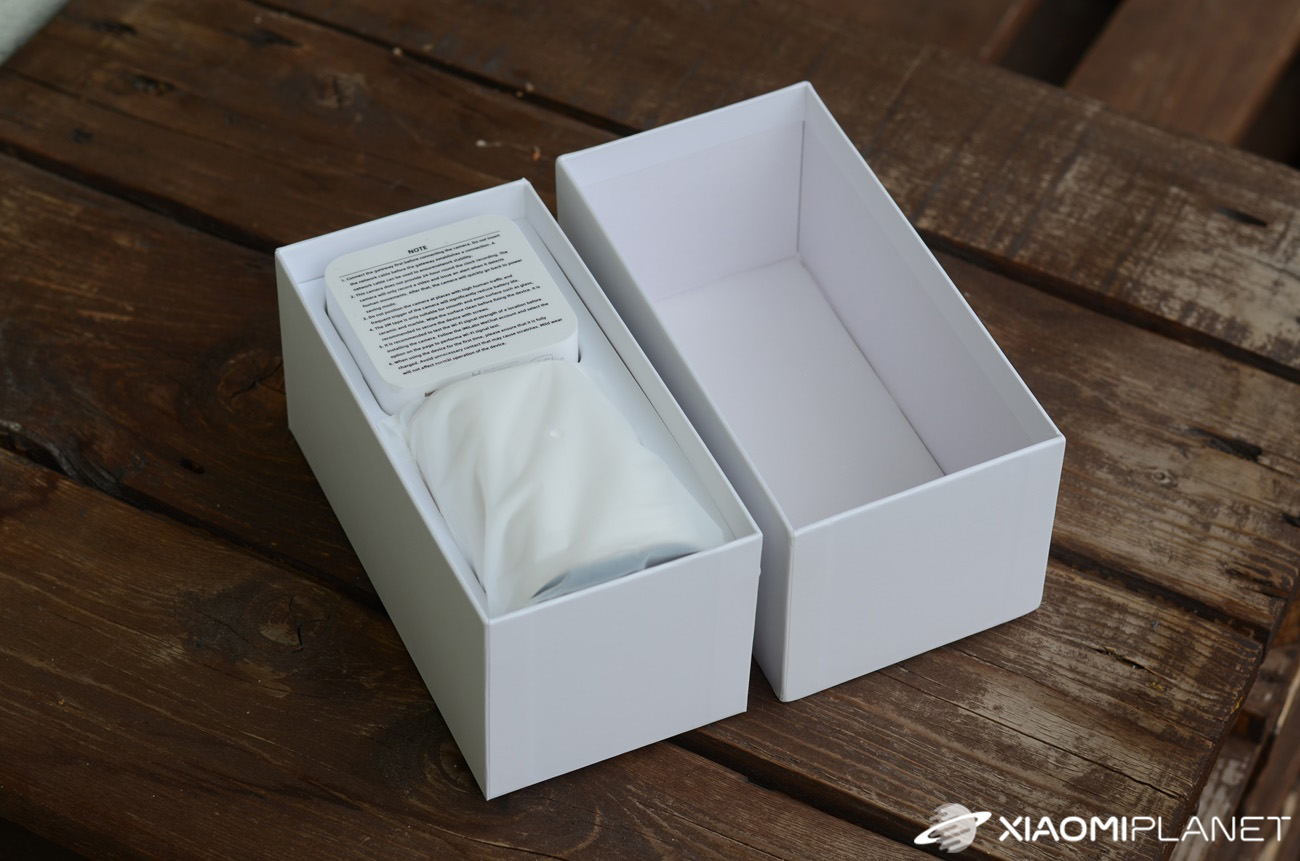
A kamera nagyon precízen volt becsomagolva. Az első benyomás kibontás után remek volt: a kamera minőségi érzetet kelt, és a csomagban minden megtalálható, amire szükséged van.

Párosítás a Mi Home alkalmazással
A kamerát először Android okostelefonnal párosítottuk, és iPhone-t is támogat. Ehhez a Mi Home (Xiaomi Home) alkalmazás szükséges, amely elérhető a Google Play áruházban.
A mellékelt útmutató szerint jártunk el, amelynek segítségével a megadott QR-kóddal könnyedén hozzáadhatod a gateway-t az alkalmazáshoz. A második lehetőség, hogy manuálisan megkeresed az alkalmazásban a rendelkezésre álló eszközök között: IMILAB EC2 Wireless Camera Gateway.
Mivel az európai kameraváltozatról van szó, a Mi Home alkalmazás európai szervereken működik, és beállításkor nyugodtan választhatod akár Szlovákiát, Csehországot vagy Németországot is.
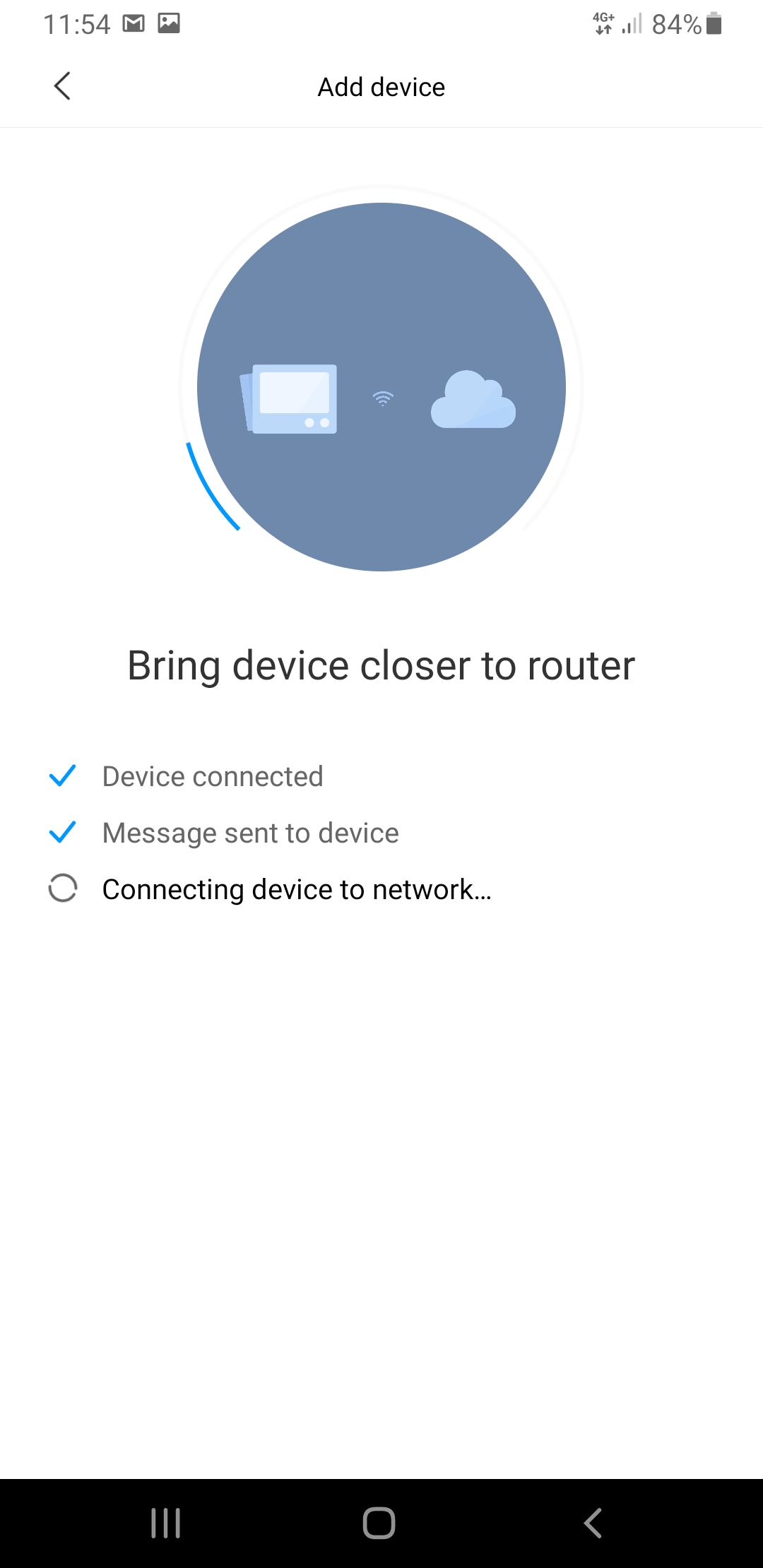
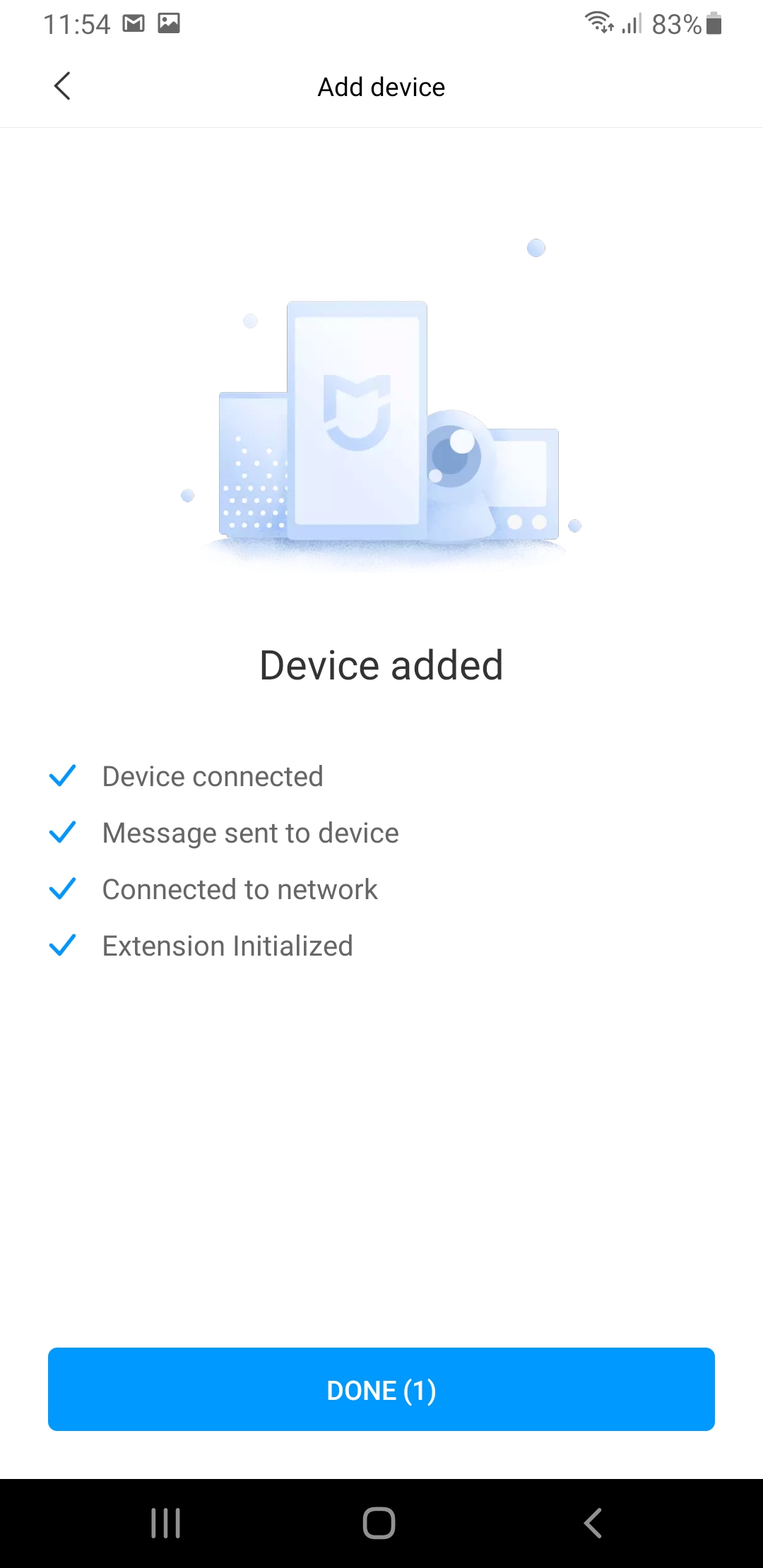
A gateway-t microUSB kábellel csatlakoztatod. Használhatod a csomagban az adapterrel együtt található kábelt, illetve bármilyen mobiltelefonhoz való kábelt is.
Az első párosításnál javasoljuk, hogy a gateway-t a WiFi router közelébe helyezd. Ha pedig nincs elérhető WiFi-kapcsolatod, használhatod a csomagban mellékelt LAN-kábelt.
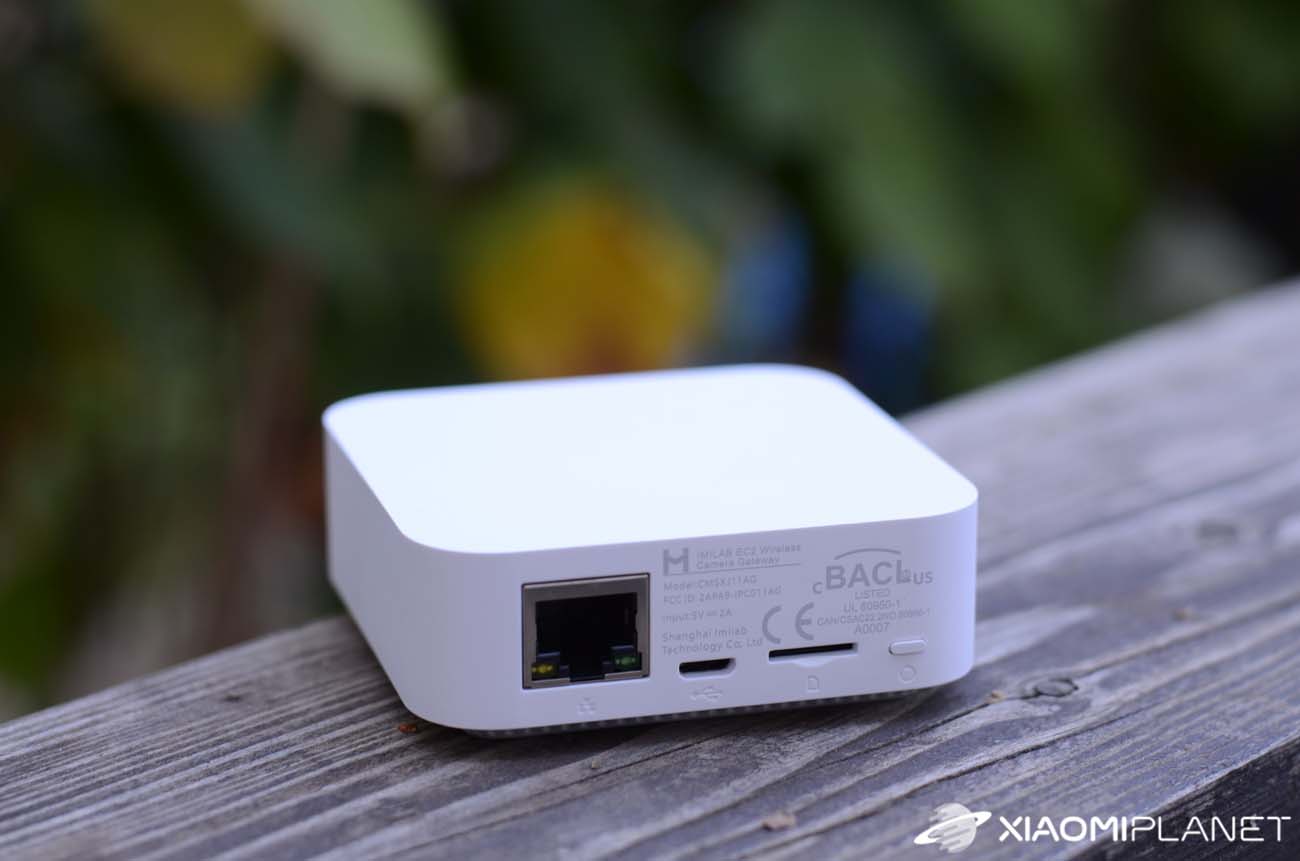

A párosítás magától nagyon egyszerű. Elég a gateway-t a hátoldalán található gombot hosszan nyomva lenullázni, amíg a jelző LED narancssárgán villogni nem kezd. Az alkalmazás kéri a WiFi-hálózat jelszavát, és néhány másodperc múlva a gateway már párosítva van, és látható az alkalmazásban.
A párosítás után az alkalmazás automatikusan felajánlja a kamera hozzáadását. A kamera párosítása is ugyanilyen egyszerű. Első alkalommal viszont nem sikerült.
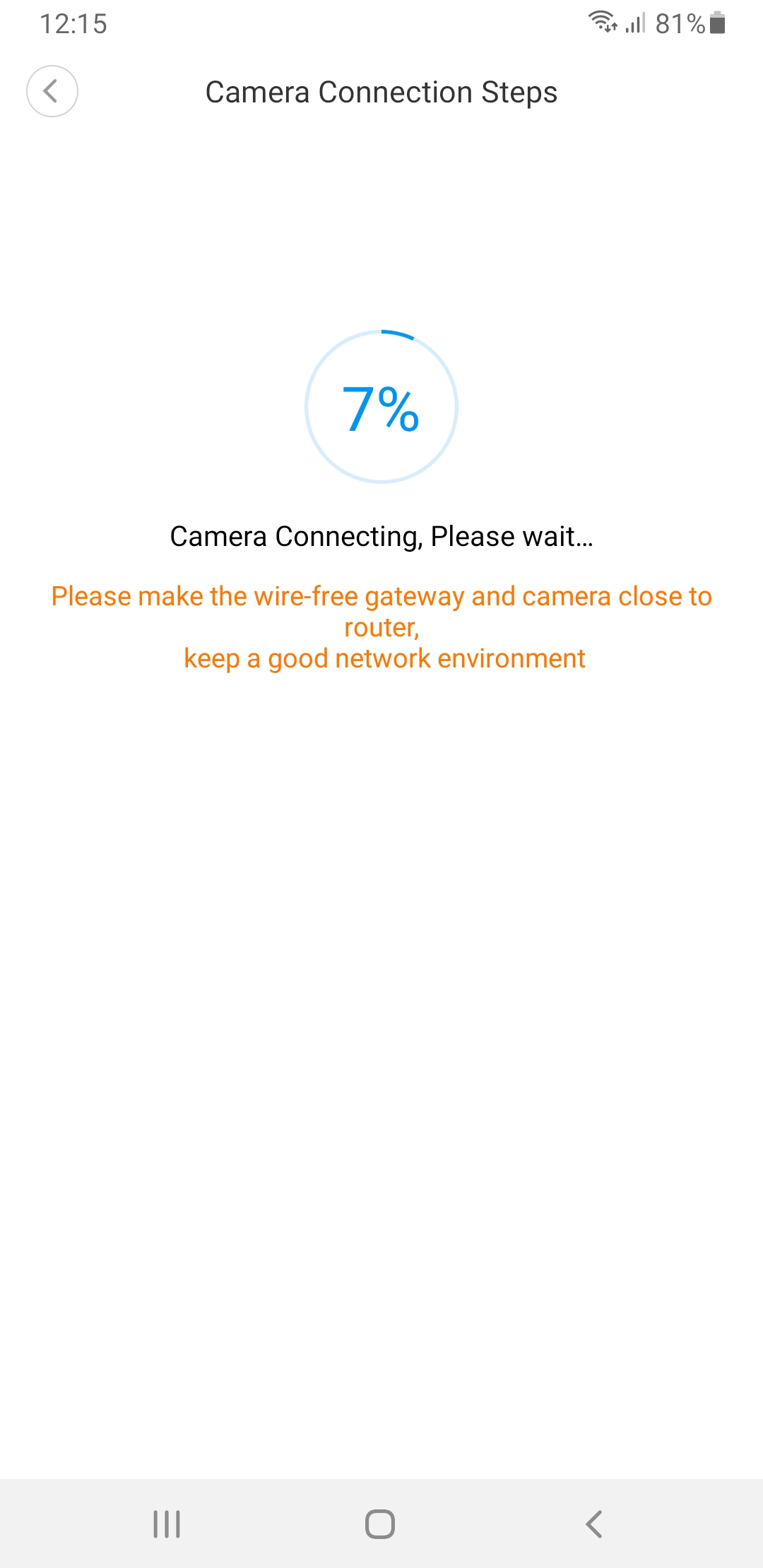

Az alkalmazás felkér, hogy tartsd nyomva a kamerán lévő gombot két másodpercig, amíg a LED kékülni kezd és villogni nem kezd. Két másodperc után azonban a LED kialudt. Második próbálkozásra kék fénnyel világított, de nem villogott. A kamerát végül hosszabb, 10-másodperces gombnyomással kellett újraindítani.
A gateway-t és a kamerát is elnevezheted az alkalmazásban tetszőleges névvel, illetve azzal a szobával is, amelyben látni fogod Mi Home alkalmazásban.
IMILAB EC2 kamera felszerelése
A kamerát először a kertben, a házikó mellett teszteltük. Mivel ez az objektum a városon kívül, kertvárosi területen található, időnként előfordult, hogy onnan valami eltűnt.
Ezért ez a hely tökéletes a biztonsági kamera teszteléséhez. Már jó ideje terveztünk valamilyen megoldást a védelemre.
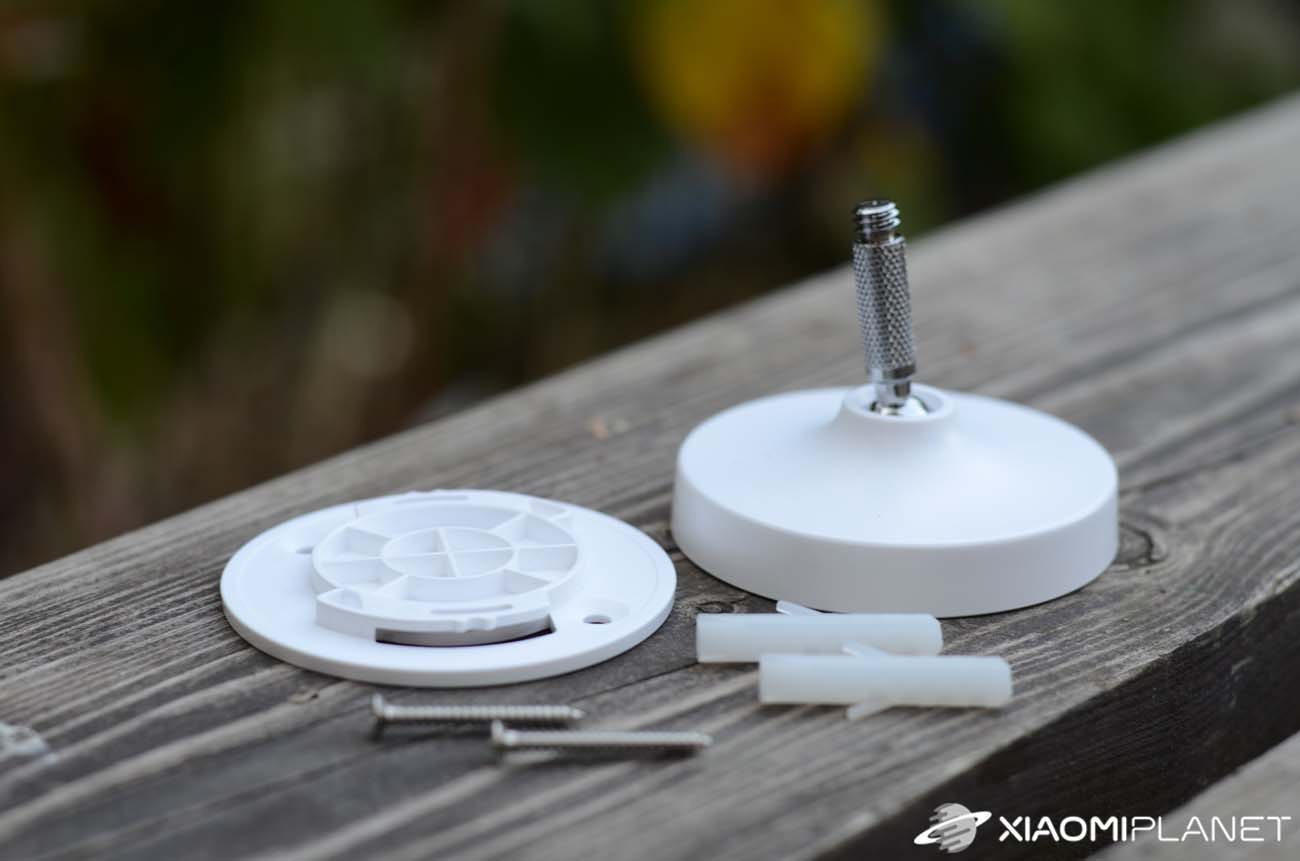
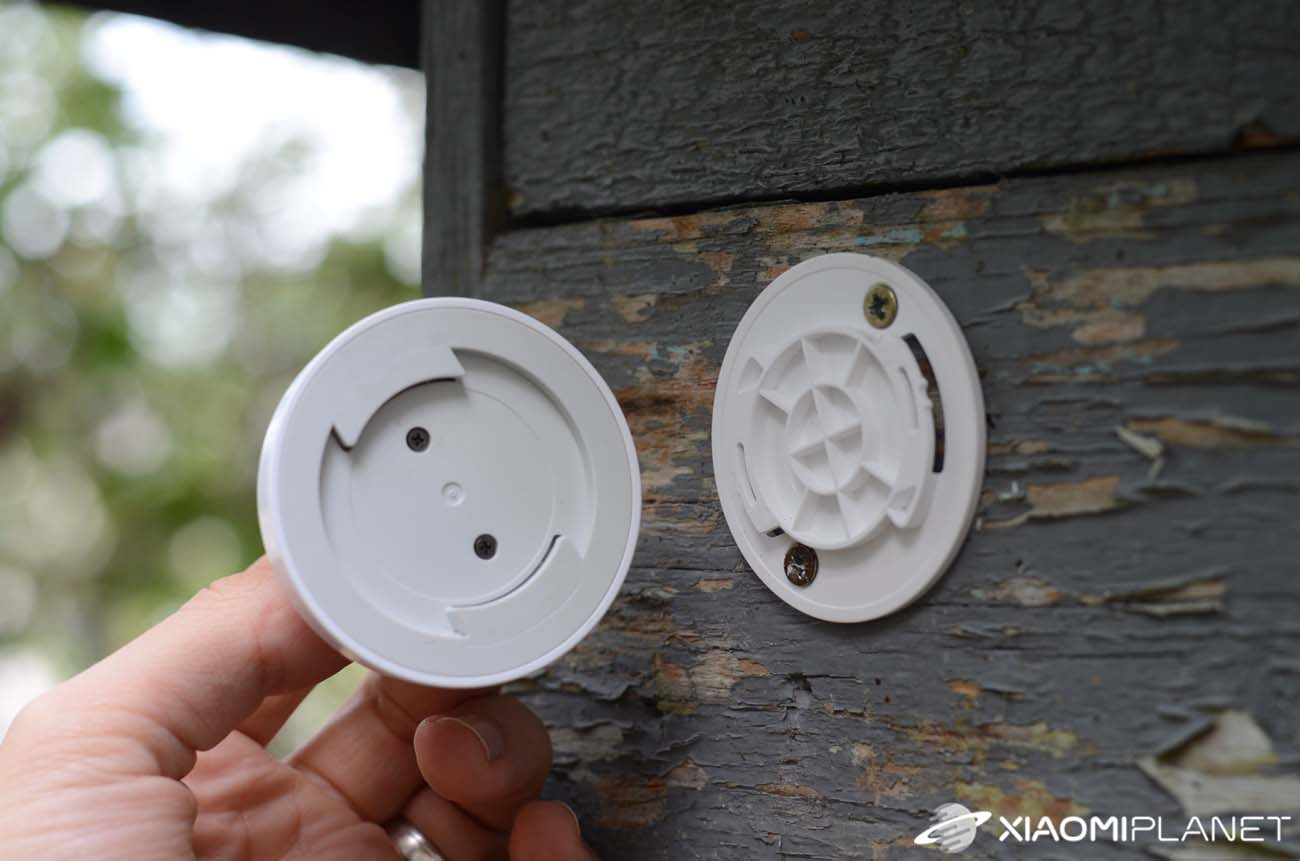
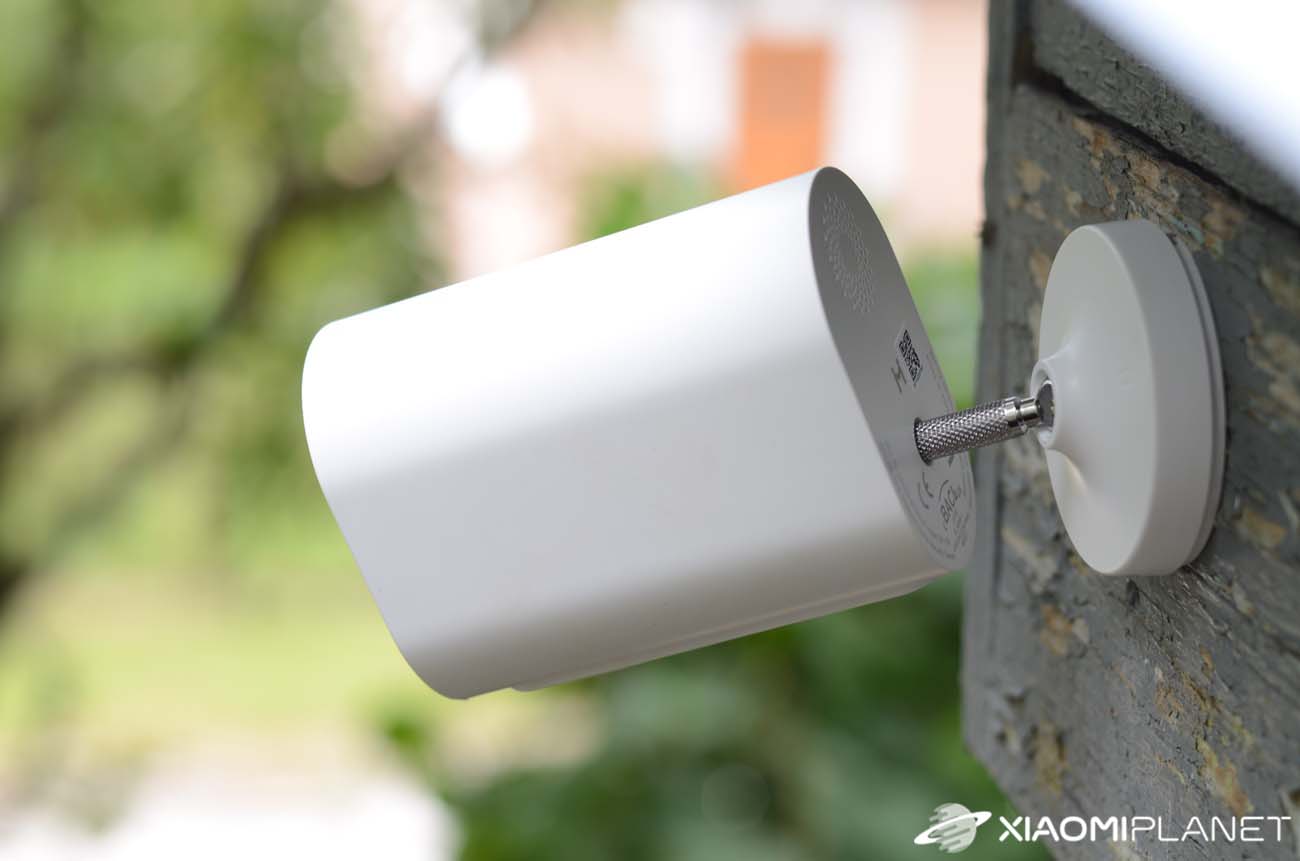
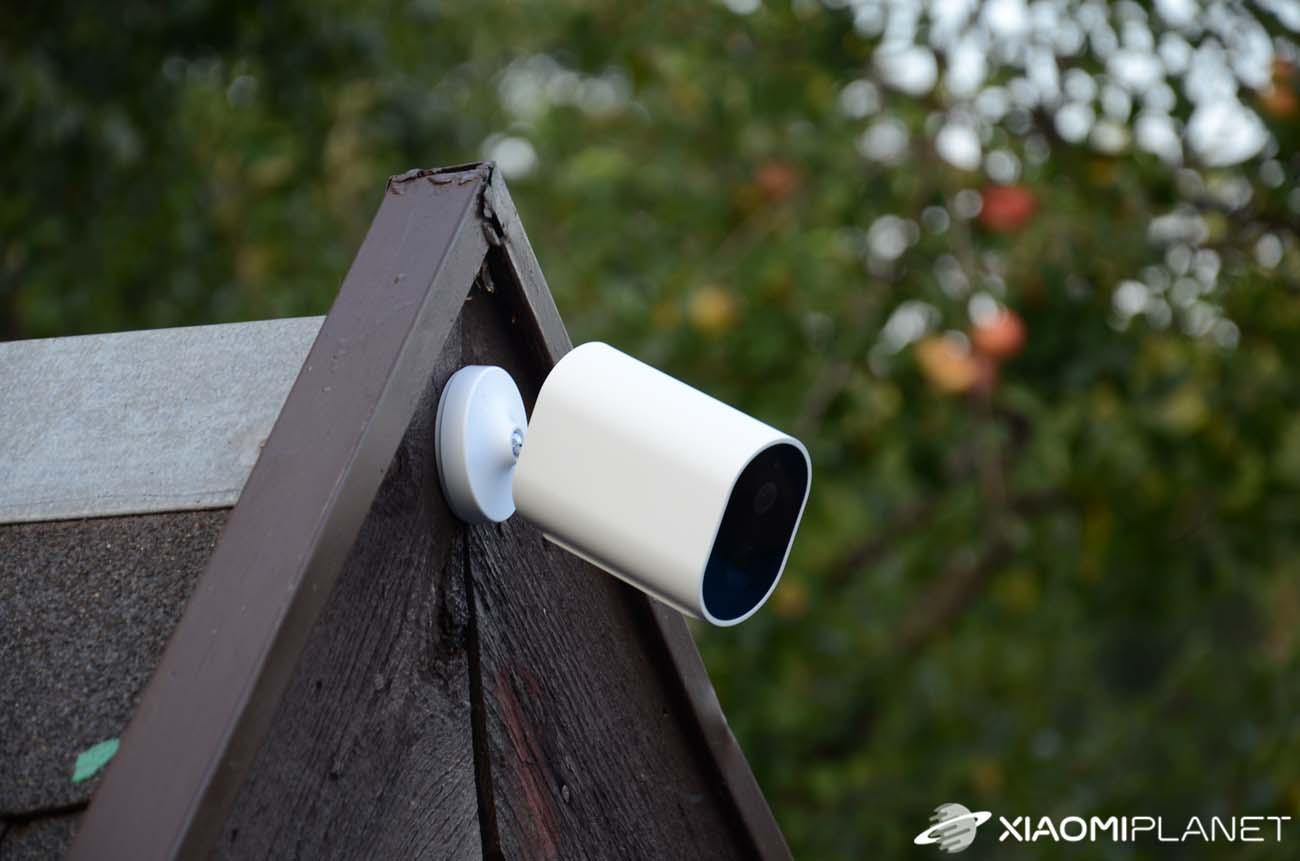
Ahogy a bevezetőben már említettük, a csomagban két tipli és csavar található. A házikónál választottunk egy megfelelő helyet, kellő magasságban, hogy a kert minél nagyobb területét lássuk a képen.
A tartó falra rögzítése közben azonban az első csavar azonnal eltört. Javasoljuk, hogy inkább vásárolj minőségi csavarokat és tipliket egy vasáru-kereskedésben.
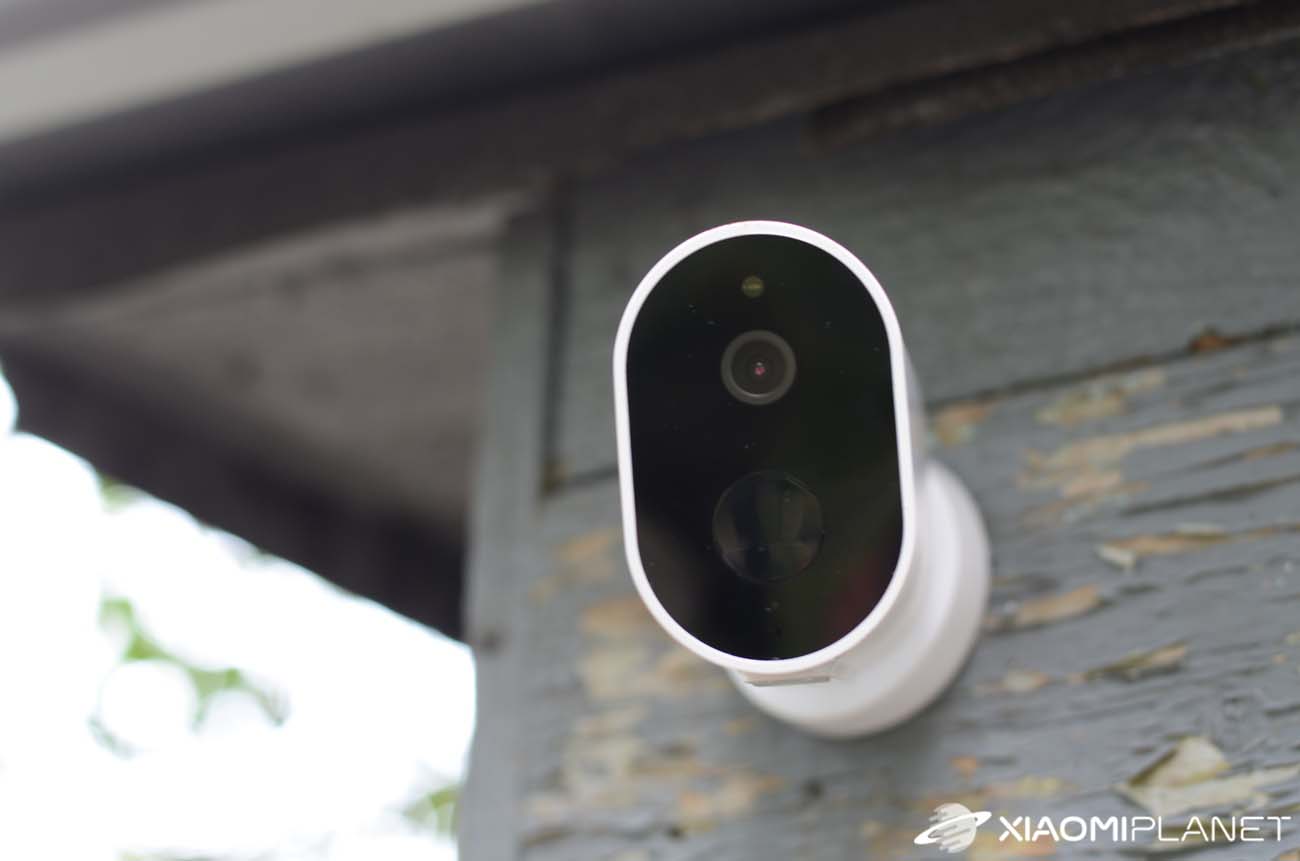
A tartó rögzítése után a kamera egyszerűen rátekerhető. A gateway és a kamera közötti távolságnak legfeljebb 15 méternek kell lennie akadályok nélkül (a gyártó által az útmutatóban megadott érték).
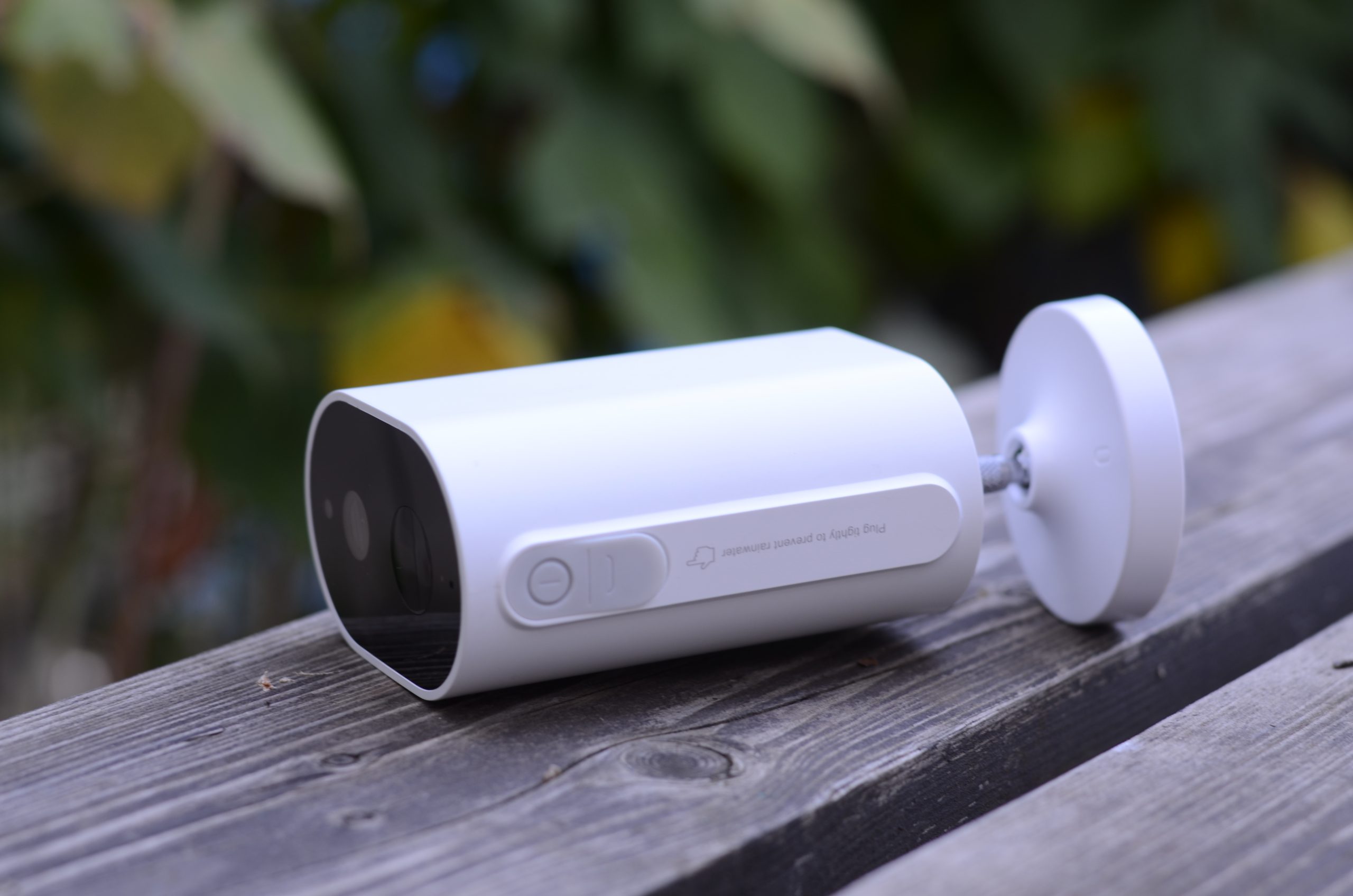
A felszerelés így nagyon egyszerű. Az előny pedig az, hogy a kamera vezeték nélküli, így nem kellett kábelt kihúzni a háztartási hálózathoz való csatlakozáshoz.
Mi a gateway-t a házikóban, a router mellett helyeztük el. Még 30 m távolság mellett sem tapasztaltunk semmilyen problémát a gateway és a kamera között. Nem teljesen szabad területről volt szó akadályok nélkül: a kamera és a gateway között 2 fal volt. A hatótávolság így jelentősen magasabb, mint amit a gyártó megad, és ezt nagyon pozitívan értékeljük.
Mi Home alkalmazás és a kamera megfigyelése
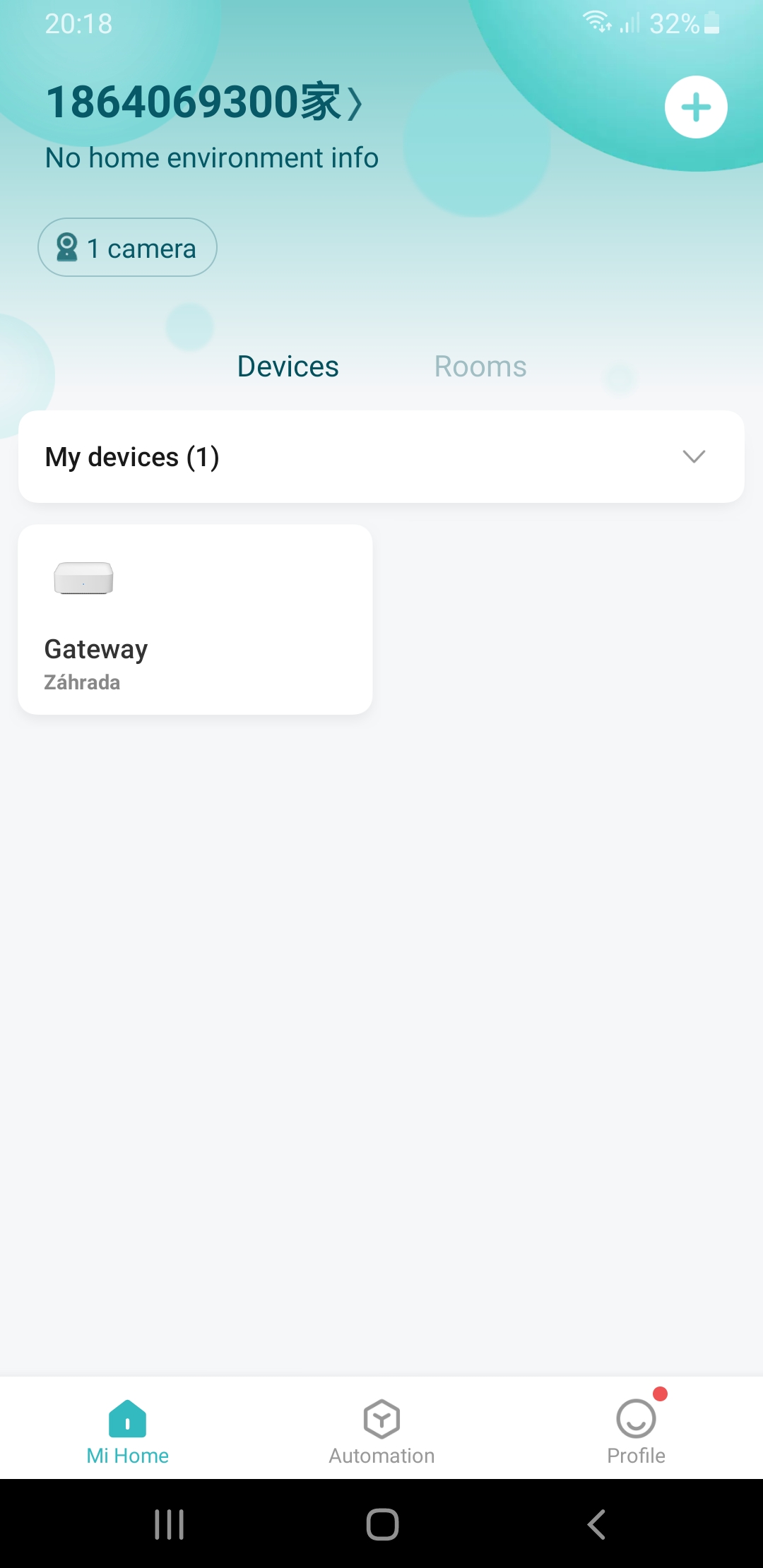
A Mi Home alkalmazás átlátható és egyszerű. A párosított okoseszközeidet szépen, saját helyiségek szerint csoportosítva találod.
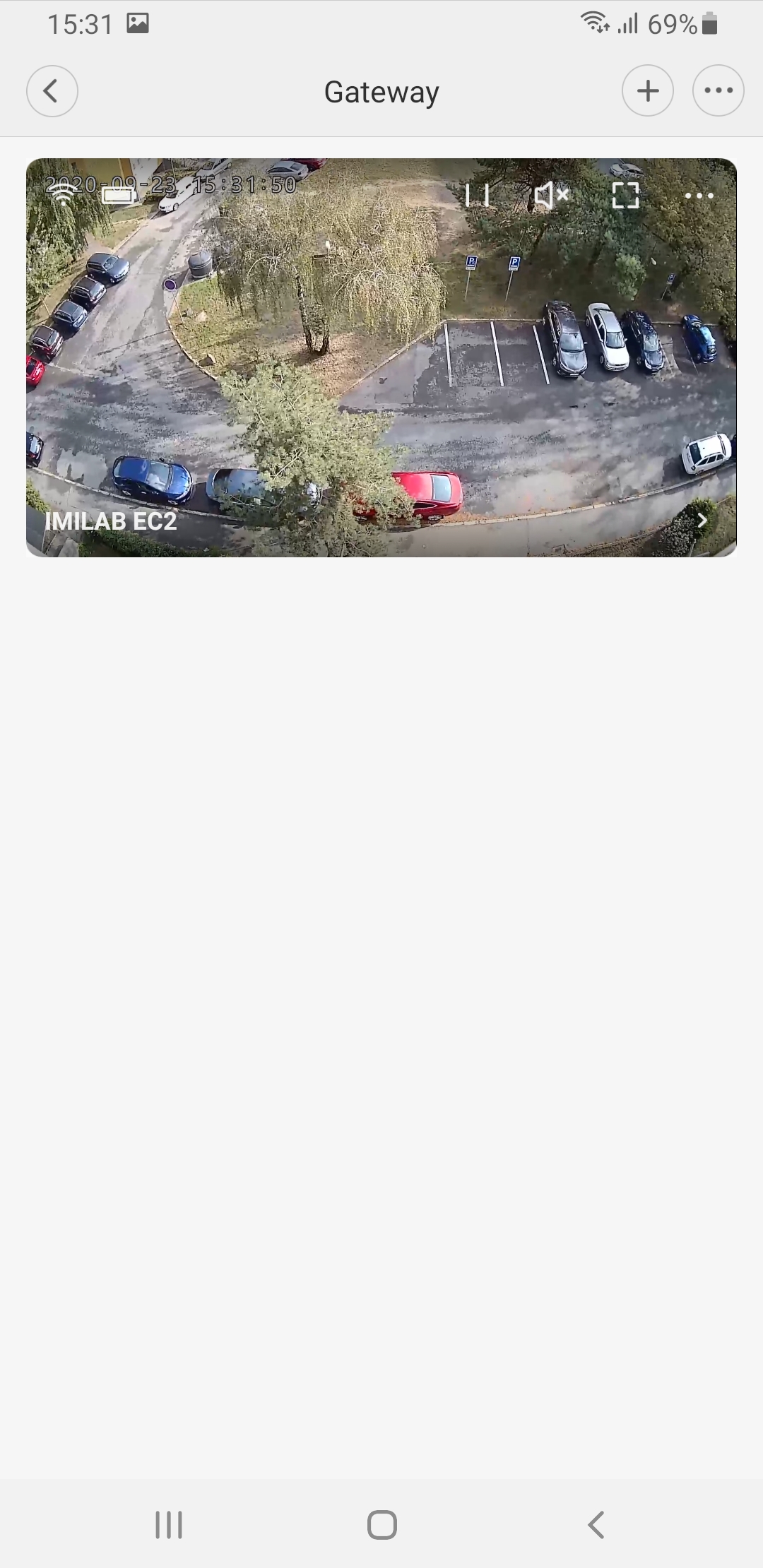
Mivel a kamera a gateway-hez csatlakozik, nem közvetlenül az alkalmazáshoz, a kezdőképernyőn a gateway-t láttuk. Rákattintva az ikonjára megjelenik a hozzá csatlakoztatott kamera. Ha több kameránk lenne, mindegyiket ezen a képernyőn látnánk, ahonnan a középen lévő előnézet lejátszási ikonjának megnyomásával lehet élőben nézni.
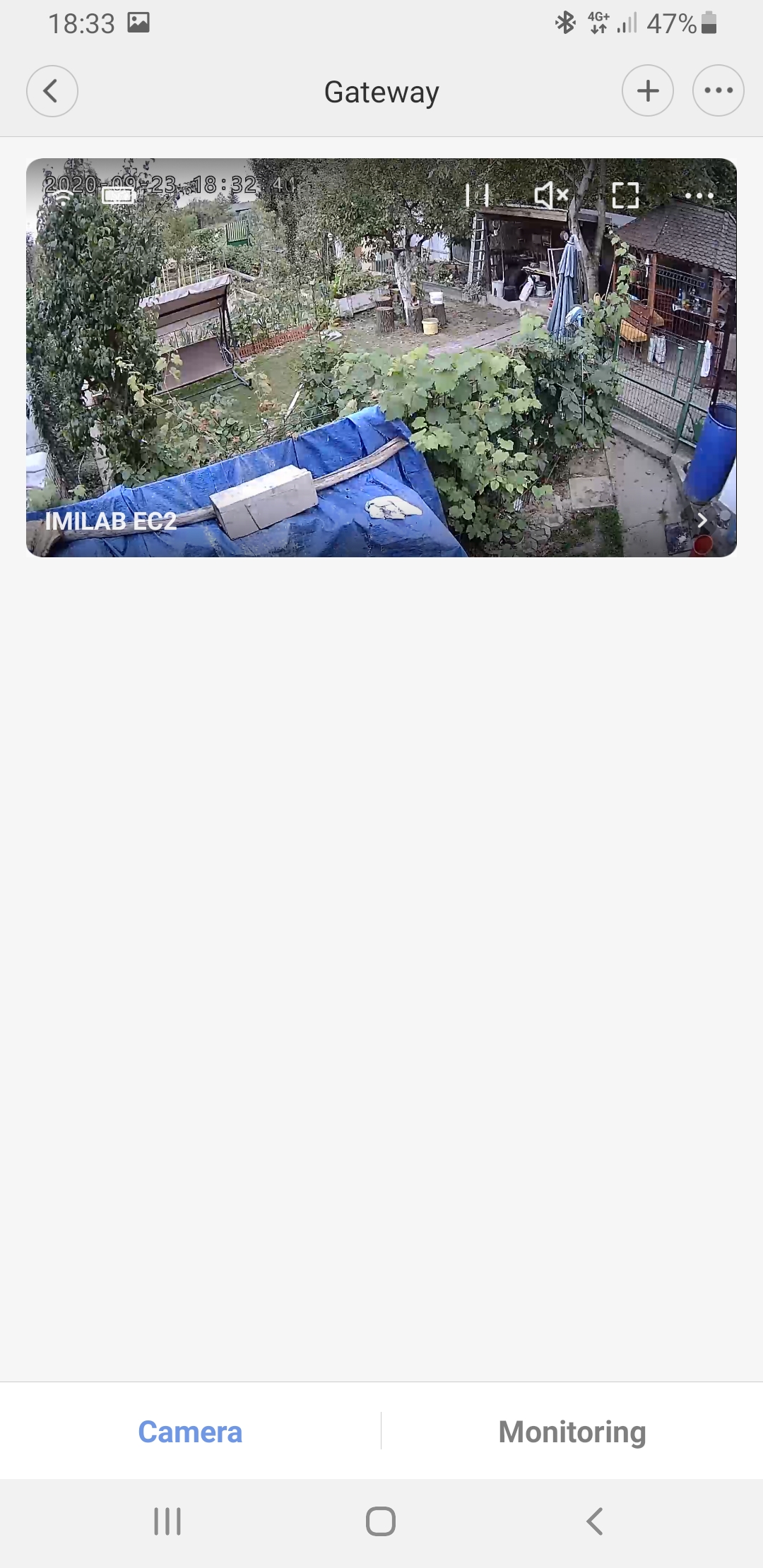

Itt a kép mellett a beépített akkumulátor és a jelerősség állapotát is látod. Be tudod kapcsolni vagy ki tudod kapcsolni a hangot, át tudsz lépni teljes képernyős módba, illetve a beállításokba is. Különlegesség, hogy a kicsi előnézetben valamivel nagyobb rálátást látsz minden irányba, mint a teljes képernyős, okostelefonon megjelenő nézetnél.
Ezt ugyanígy tapasztaltuk egy másik, más márkájú telefonon is. A videó letöltése után a képkivágás rendben volt, nem volt levágva.
Élő közvetítés megtekintése
Ha az IMILAB EC2 kamerát kiválasztod a Mi Home alkalmazásban, két lap jelenik meg: – Monitoring és Live. Kezdjük az utóbbi, a Live lappal.
Ahogy a névből is látszik, itt valós időben lehet követni a kamera felvételeit. Itt is elérhető a teljes képernyős mód, ami viszont megint egy kicsit levágott képkivágást ad. Választható 3 videóminőség-szint – Speed, Fluent és HD. A kép a legalacsonyabb minőségben (Speed) is egészen jó. HD módban viszont a kép nem feltétlenül lesz teljesen folyamatos, a csatlakozás sebességétől függően.
A Speed minőségnél az adatátvitel körülbelül 72-80 KB/s. Fluent minőségnél ez kb. 130 KB/s, a legmagasabb HD minőségnél pedig körülbelül 170 KB/s.


Élő követésnél a hang alapértelmezetten ki van kapcsolva. De egyszerűen be lehet kapcsolni a hangeszköz ikonra kattintva.
Ebben a módban az alkalmazás lehetővé teszi fotók készítését és videófelvétel indítását. Az így létrehozott fotók közvetlenül a telefonodra, illetve microSD kártyára is mentődnek, ha van.
Az élő mód utolsó lehetősége a kétirányú hangátvitel a kamerán keresztül. Mivel az IMILAB EC2 a hátoldalon beépített hangszóróval rendelkezik, így távolról is tudsz beszélni azzal a személlyel, aki a kamera közelében tartózkodik. A hangminőséggel később foglalkozunk.
Videófigyelés és felvételek
A monitoring menü a videók rögzítésére szolgál. Ha több kamera van csatlakoztatva az alkalmazáshoz, itt ki tudod választani, hogy az összes kamera felvételeit szeretnéd-e látni, vagy csak néhányét. Emellett szűrhetsz az egyes napok szerint is. Ebben a menüben a videókat le tudod játszani, illetve el is tudod menteni a telefonodra.
Mozgásérzékelés és értesítések
A biztonsági kamerák egyik legérdekesebb funkciója, hogy képesek mozgást észlelni, és értesítést küldeni a kamera tulajdonosának. Az IMILAB ráadásul egy vezető AI technológiát mutat be, amelynek képesnek kell lennie felismerni, hogy a felvett mozgás egy ember mozgása, vagy csak egy állat mozgása, illetve bármilyen más mozgás.
Itt viszont egy kicsit csalódást okozott. A kamera természetesen tud mozgást észlelni, de nem mindig képes megkülönböztetni, hogy emberről van-e szó. A kertben két segítőtársunk van, akiknek köszönhetően ezt a funkciót alaposan tesztelni tudtuk.
Két kutyáról van szó, amelyeket sajnos a kamera többször személyekként azonosított. Ami viszont rosszabb, emberi mozgásról is értesítést kaptunk erős szél esetén és akkor is, amikor a kameránál mozgott a lombozat. Szerencsére ez nem túl gyakran történt.
Itt láthatod azt a videót, amit a kamera valószínűleg a kutya mozgása alapján rögzített.
Az IMILAB mesterséges intelligenciája azonban nem teljesen tökéletes, és nem mindig tudja felismerni, hogy emberek, állatok vagy tárgyak mozgásáról van-e szó. Érdekes viszont, hogy egyes szeles napokon kaptunk értesítéseket, más, ugyanilyen szeles napokon pedig egyetlen értesítést sem. Ebben a tekintetben még van mit fejleszteni.
Ez viszont nem az egyetlen probléma. A kert látogatásakor azonnali értesítést vártunk. Néha azonban előfordult, hogy a kamera csak pár másodperccel később észlelt minket, miután megérkeztünk. Ezzel a problémával a következő részben részletesebben is foglalkozunk.
Mozgásérzékelési problémák
Az IMILAB EC2 kamerát más helyszíneken is leteszteltük. Egy családi ház kertjébe szereltük fel úgy, hogy a képen szerepeljen a kapu és a lépcső is, amelyek a telek hátsó bejárataként szolgálnak.
Először kézzel vettünk fel egy videót, hogy megmutassuk, hogyan zajlott a teszt. A személy a kerítés mellett mozgott, kinyitotta a kaput, felment a lépcsőn, majd elhaladt a kamera előtt.
A második videóban azt láthatod, amit a kamera önállóan készített a mozgásérzékelés alapján. Arra számítottunk, hogy a videóban majd láthatjuk, ahogy ez a személy kinyitja a kaput, és felmegy a lépcsőn. Sajnos ezt a mozgást nem rögzítette.
Mivel a kamera ennyire későn érzékelte a mozgást, kipróbáltuk, hogy mi történik, ha a kamera előtt csak gyorsan átfutunk.
Ugyanazt a tesztet ismét elvégeztük, mint korábban, egyetlen különbséggel – a személy futás közben volt. Itt az eredmény. A kamera mozgást észlelt, de a felvételt később indította el. A videón futó személyt a kamera nem kapta el.
Több különböző teszt után egyértelműen ki tudjuk jelenteni, hogy jelentős késés van a mozgásérzékelés és a felvétel elindítása között. A kamera azt sem tudja felismerni, ha a mozgás a kép szélén történik.
Hogyan jelennek meg az értesítések?
Az értesítések hagyományosan a okostelefon értesítési sávjában jelennek meg. Ebben az értesítésben látható, hogy mikor rögzítették a mozgást, és az is, hogy a kamera érzékelt-e embert.
Többször is előfordult, hogy az értesítést a telefonra nagy késéssel kaptuk meg. Például a kamerának 11:16-kor észlelt mozgásról szóló riasztást 11:22-kor kaptuk meg.
A legnagyobb késést akkor mértük, amikor a kamera a mozgást 11:12-kor azonosította, de az alkalmazás értesítése csak 13:02-kor jelent meg. Ilyen nagy késést azonban csak egyszer tapasztaltunk néhány napnyi tesztelés alatt.

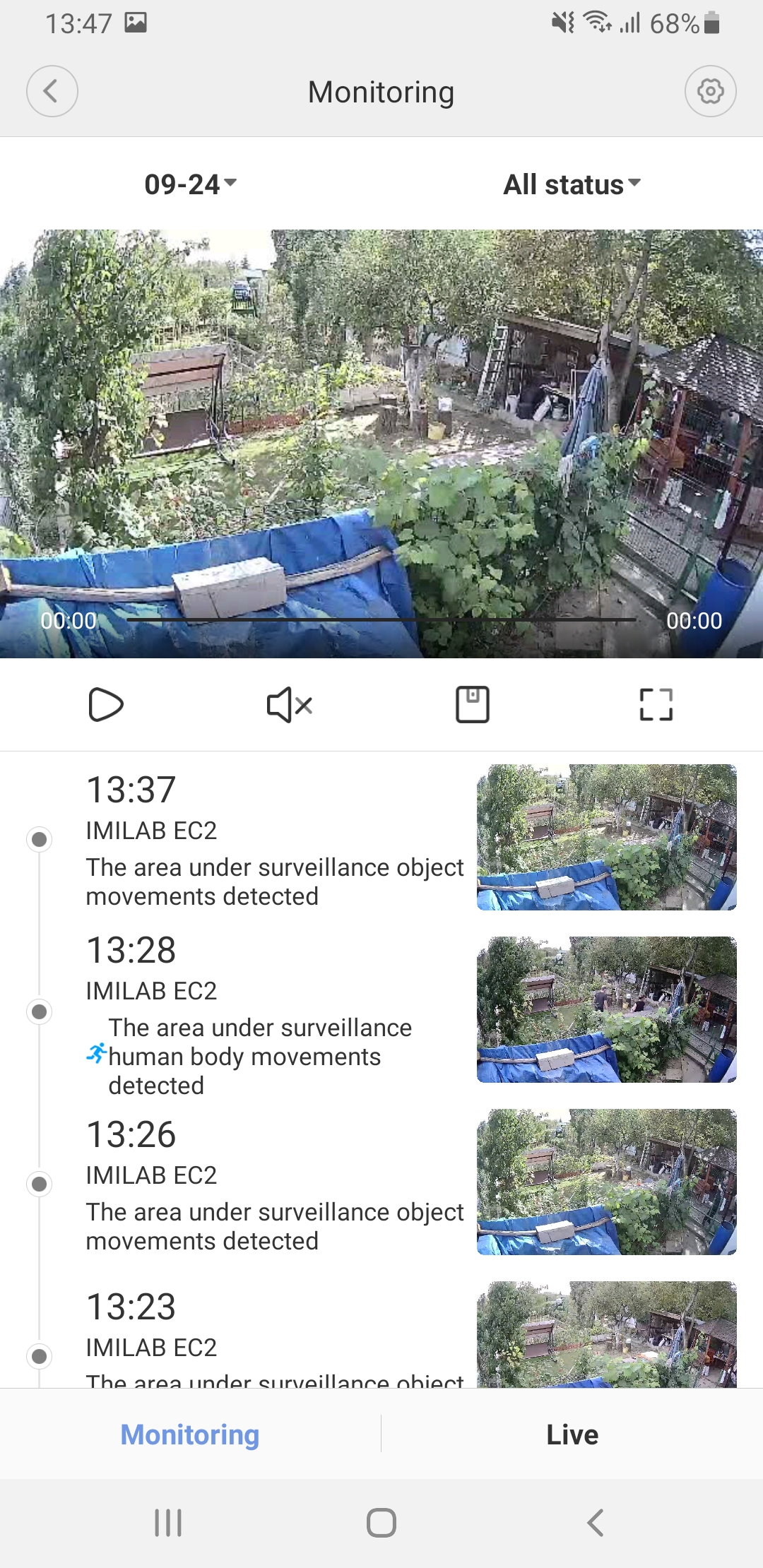
Az értesítésre kattintva megnyílik a Mi Home alkalmazás, amely lejátsza a mozgásról készült felvételt.
Megfigyelés beállítása
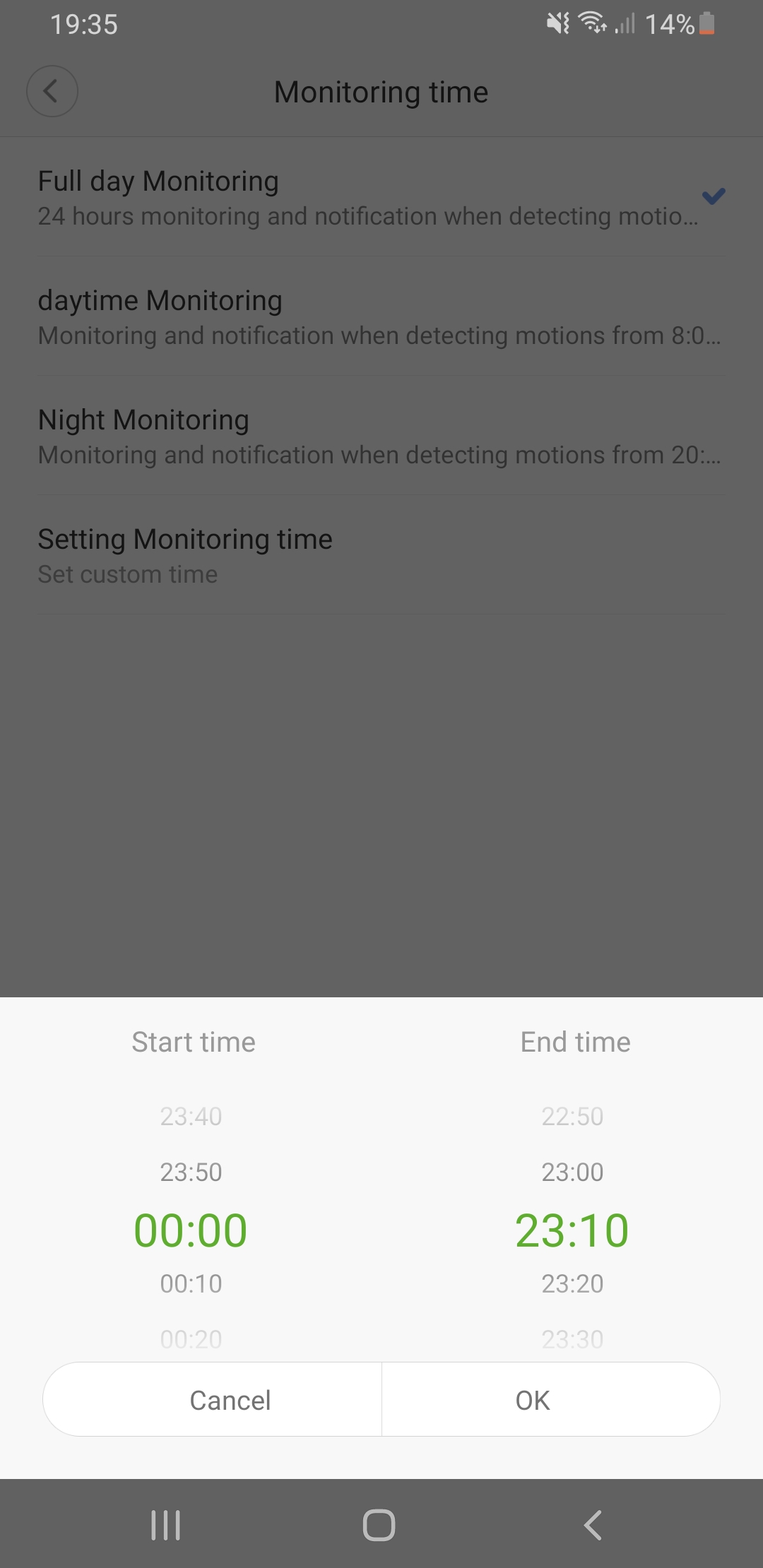
A megfigyelés beállításai kapcsán nem túl sok az opció. Ha bekapcsolod a térfigyelő asszisztenst, csak néhány olyan beállítás lesz, amit testreszabhat. Az első az az idő beállítása, amikor a teret meg kell figyelni.
Választható a 24 órás megfigyelés, a napi (8:00–20:00), a éjszakai (20:00–8:00), illetve az utolsó lehetőségnél saját időt, amikor a napokat megfigyelés alatt kell tartani.
Ezen kívül beállíthatod azt az intervallumot is, amely után az előző mozgásérzékelést követően újra elindul a megfigyelés. Itt csak 2 lehetőség van: 1 vagy 2 perc. Az alapértelmezett beállítás 1 perc. Ennél be van jelölve a figyelmeztetés, hogy ha ezt az intervallumot csökkented, akkor egy feltöltéssel rövidebb lesz az üzemidő.
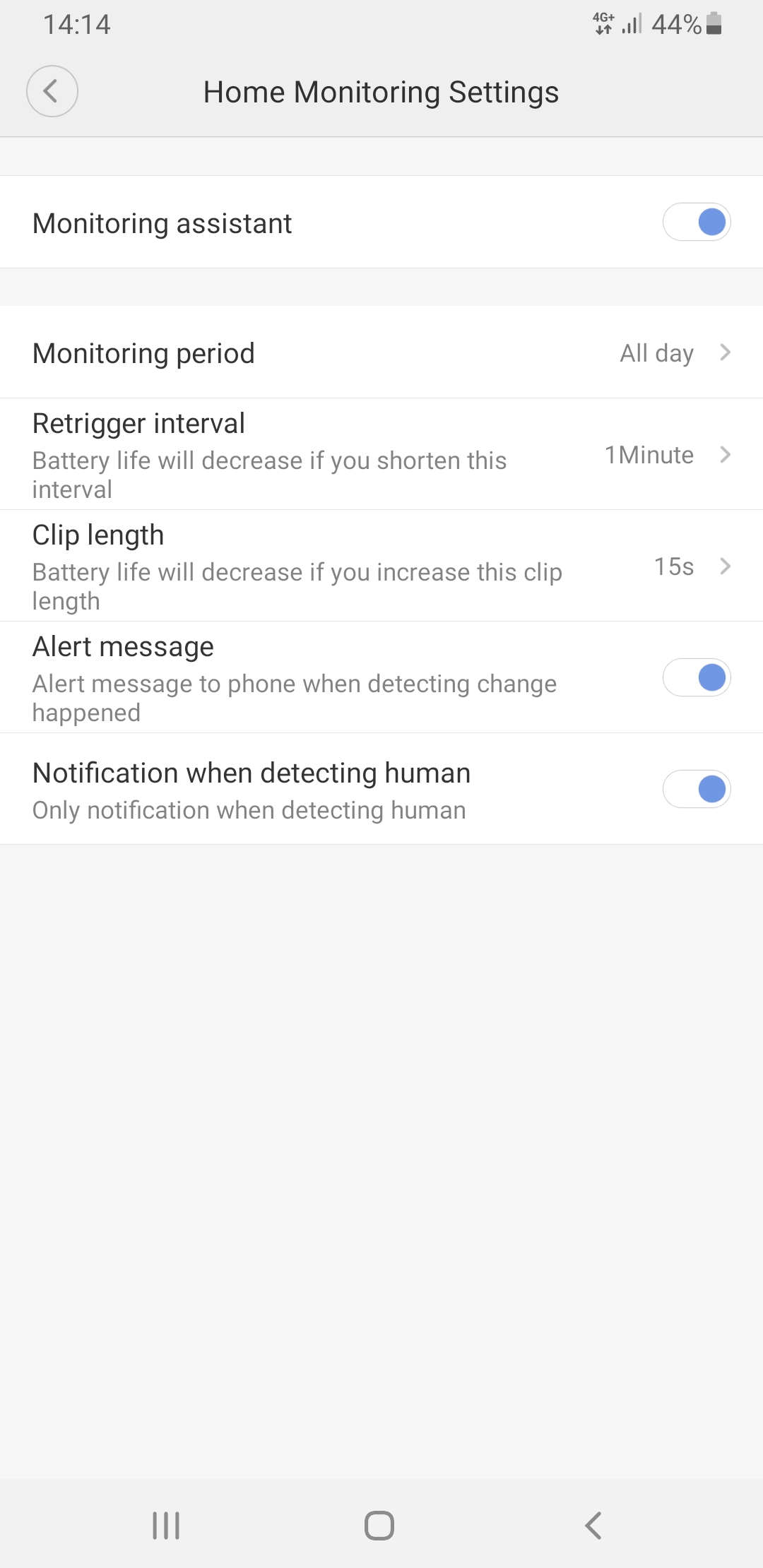
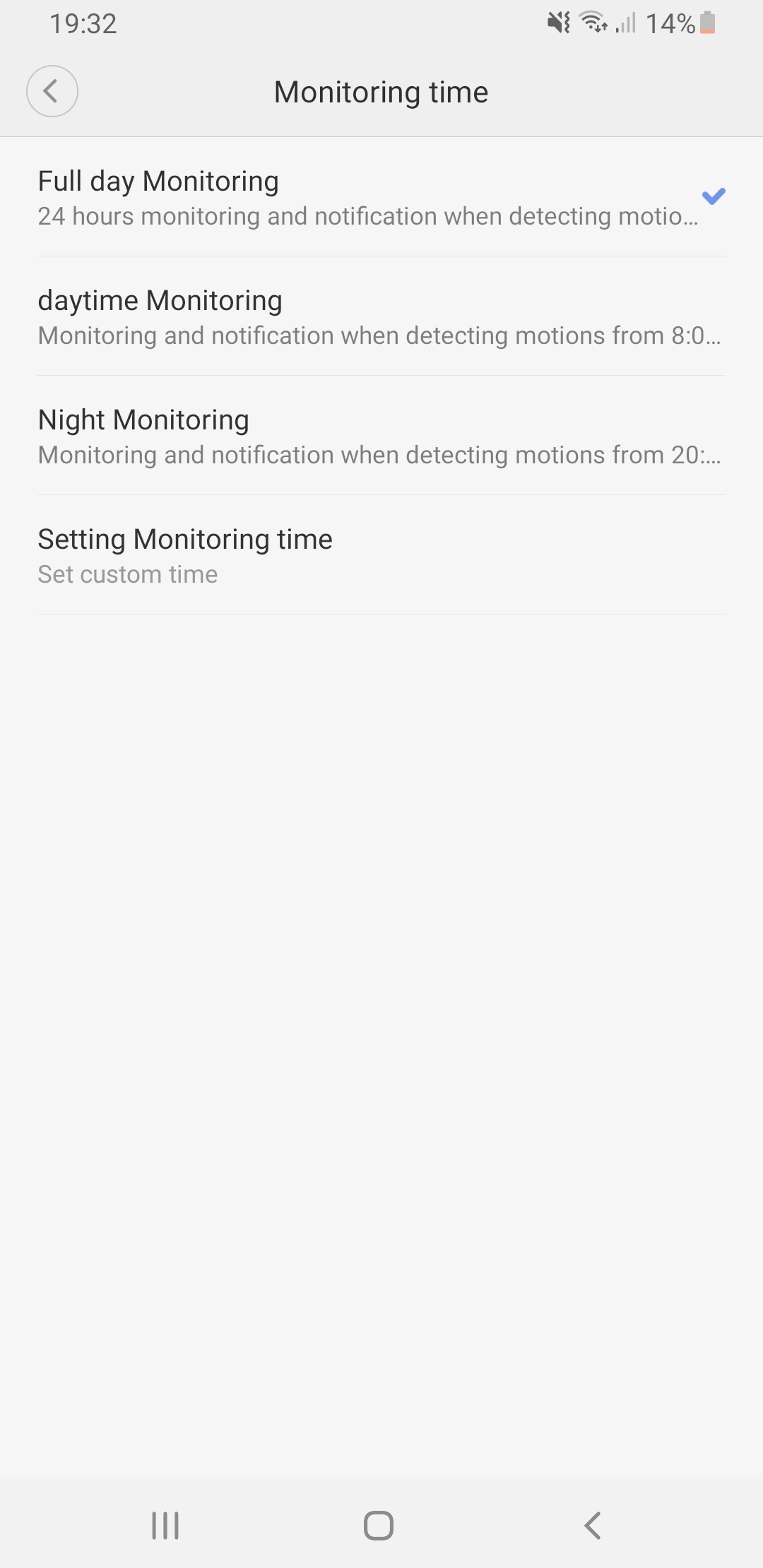
Az utolsó két opció az értesítések típusára vonatkozik. Az első engedélyezi a riasztásokat, ha a kamera mozgást észlel, a második lehetőség pedig csak akkor küldene értesítést, ha a kamera embert ismer fel.
A tesztünk során a Mi Home alkalmazás firmware-frissítést ajánlott fel gateway számára. A frissítés lehetővé tette a mozgásérzékeléskor rögzítendő videó hosszának beállítását. A frissítés előtt a videó hossza 10 másodperc volt, testreszabási lehetőség nélkül.
A frissítés után a videó hossza 10, 15, 20, 25 vagy 30 másodpercre állítható. Ezt a lépést nagyon pozitívan értékeljük, mivel sokan épp ennek a beállításnak a hiányára panaszkodtak.
További beállítások
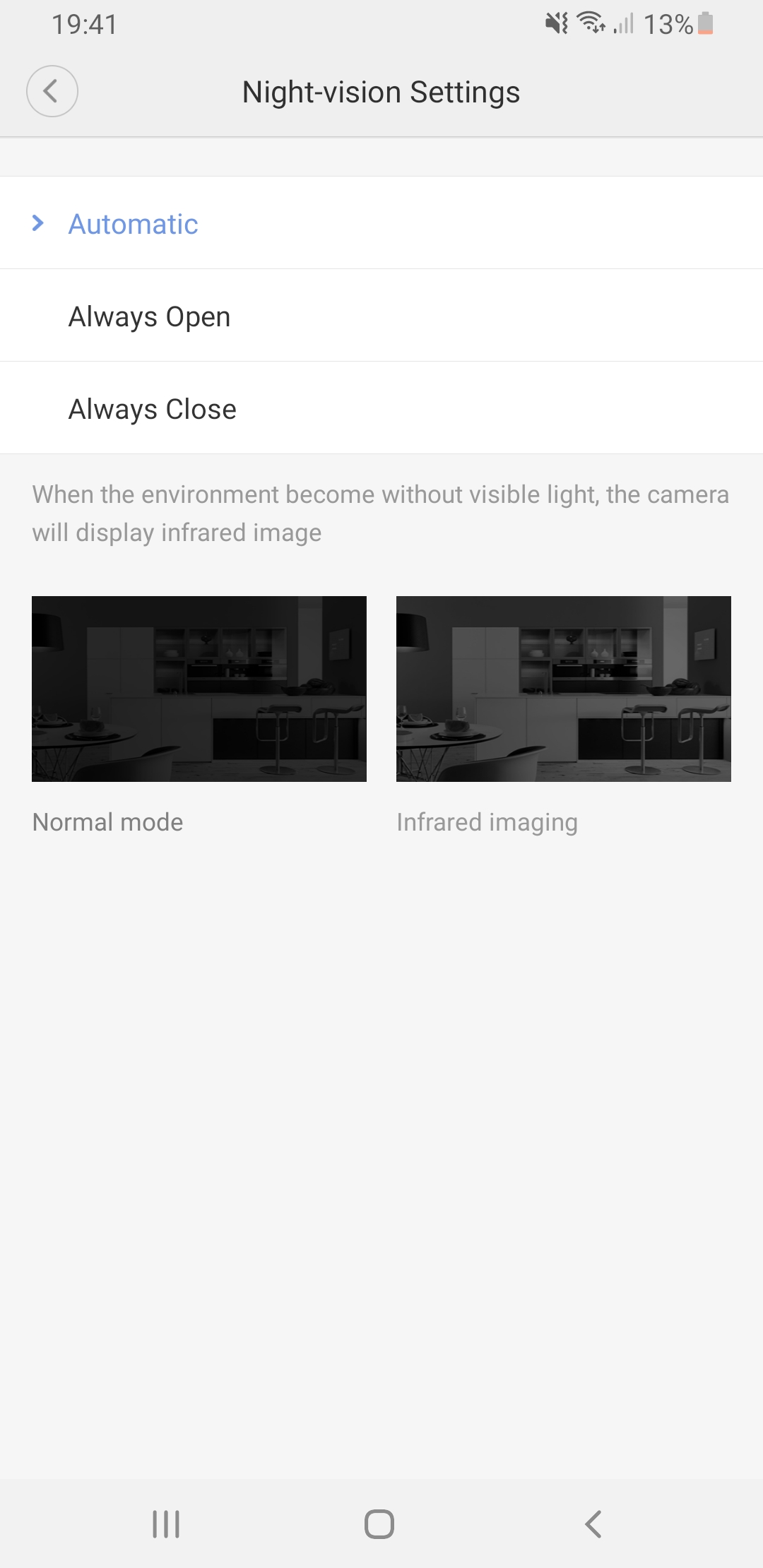
A további beállításokban lehet váltani az éjszakai üzemmódok között. Ez automatikusan is bekapcsolható, vagy folyamatosan bekapcsolva is tarthatod, illetve ki is kapcsolhatod.
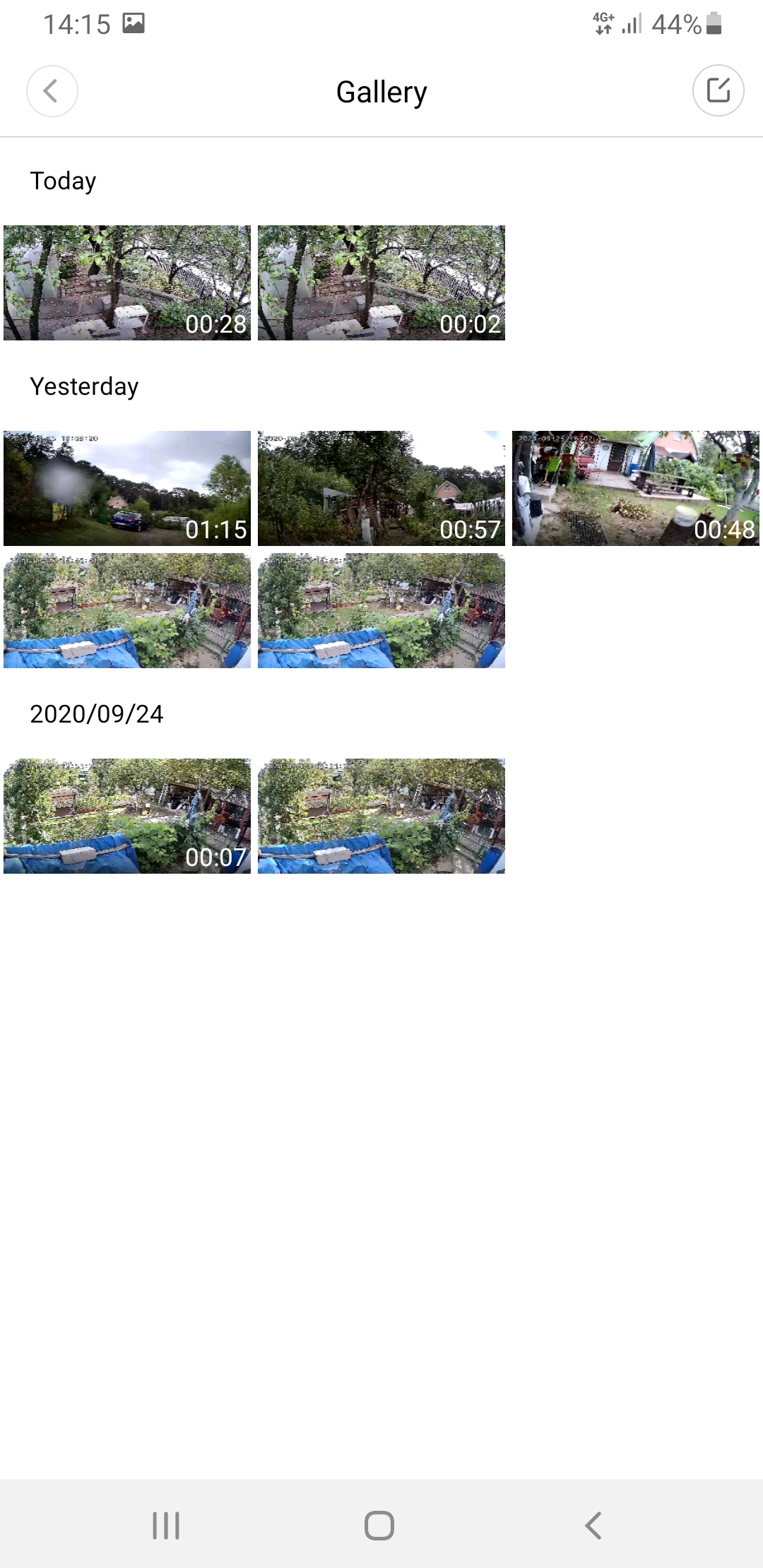
A kamera beállításainál egy galéria is található. Itt vannak elmentve a fotók, illetve azok a videók, amelyeket a kamera élő követése során rögzítettek.
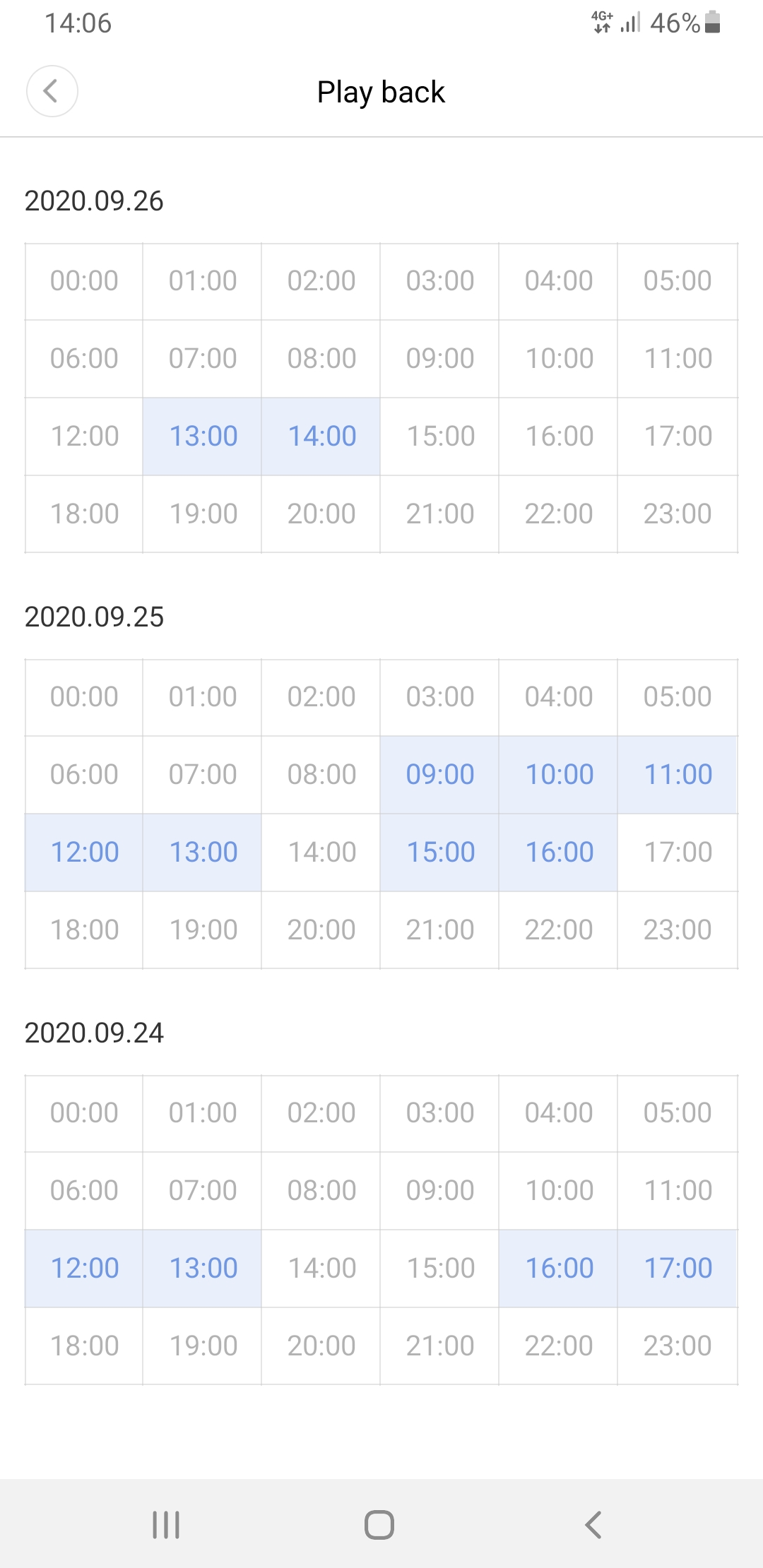
A térben végzett mozgásérzékelés alapján rögzített videók a „Play back„ részben vannak, ahol naptár szerint, napok és órák szerint áttekinthetően szét vannak bontva, amikor felvétel készült. Ha rákattintasz egy adott órára, megjelennek az abban az időpontban elmentett videók.
A beállításokban még át lehet nevezni a kamerát, és a töltöttségi szintet százalékban is meg lehet nézni az akkumulátor állapotát. Hat nap intenzív használat után az akkumulátor 15 %-ra merült.
A tesztünk csak néhány napig tartott, így jelenleg nincs igazolt adatunk a gyártó által egy feltöltésre megadott üzemidőről (3-4 hónap). A kamerát azonban 100%-ra feltöltjük, és továbbra is a kert megfigyelésére fogjuk használni. Az első lemerülés után a következő körben a valódi akkumulátor-üzemidőt is beletesszük a tesztbe.
Éjszakai látás
A sötétben rögzített videó minősége nem a legjobb. Természetesen a kamera előtt közvetlenül lévő tárgyakat lehet a legjobban látni. A távolabbi objektumok sokkal rosszabban kivehetők.
A teszt során először a kamerát egy kertre irányítottuk sötétben történő megfigyelésre. A lenti videón megfigyelhető, ahogy egy személy közeledik.
A második tesztnél a kamerát közvetlenül a ház bejárati ajtajára irányítottuk, ahonnan a tesztelt személy kijött.
A lenti videókból láthatóan nehéz lenne felismerni, hogy ki az illető. A beszerzési árat viszont figyelembe kell venni: azok, amelyek éjszakai videó módban is jó képet adnak, sokkal többe kerülnek.
Hang és annak minősége
IMILAB EC2 kétirányú hangátvitelt kínál, a beépített mikrofon és hangszóró révén. De milyen a hangminőség? A kamerával rögzített videókban a hang jó és jól érthető. Egyértelműen hallatszanak a kutyák ugatásai, az emberek hangjai, valamint a kamera közelében elhangzó szó.
A kamerába épített hangszóróval viszont rosszabb a helyzet. Nagyon halk, és semmilyen beállítás nem teszi lehetővé a hangerő növelését. Kipróbáltuk, hogy a kamerán keresztül beszélünk. Telefonon tökéletesen hallottuk a hangot, de magából a kamerából érkező hang nagyon tompa.
Ahhoz, hogy a telefonba beszélő személy hangját hallani tudjuk, nagyon közel kellett lennünk a kamerához. Zajosabb környezetben nagyon nehéz megérteni a kimondott szavakat.
Sok ember az ilyen kamerákat használja babamonitornak is a sírás jelzésére. Erre a célra a kamera jól szolgálna. Ha viszont a kamerán keresztül szeretnél a gyerekkel beszélni, az problémás lehet.
A hang átvitelénél ezen az úton kb. 2 másodperces késést mértünk. Ugyanez figyelhető meg a mozgásérzékeléskor rögzített videóknál is: az utolsó 1–2 másodpercben nincs hang.
A kamera megosztása több felhasználó között
A Mi Home alkalmazás lehetőséget kínál arra, hogy megoszd a készüléket, vagy akár az egész helyiséget. A megosztáshoz elég megadnod annak a személynek a azonosító adatait, akinek Mi-fiókja és a Mi Home alkalmazása is van.
Ezt követően a megosztásban részt vevő személy értesítést kap. A megosztás elfogadása után a saját alkalmazásában megjelenik a te készüléked vagy a helyiség.
Így osztottuk meg a kamerát több mobiltelefon között is, ahonnan meg tudtuk nézni a felvételeket vagy a live közvetítést. Ez a funkció kellemesen meglepett minket.
Összegzés
A IMILAB EC2 inkább kevésbé igényes felhasználóknak megfelelő. Az ára alapján azonban egész jó videóminőséget nyújt nappal, használható kétirányú hangátvitelt, és mozgásérzékelést.
Ugyanakkor több hiányosságra is fény derült, például arra, hogy a mozgás észlelése után késleltetve indul a felvétel, a kamera hangkimenetének minősége gyengébb, és az éjjeli látás is gyengébb.
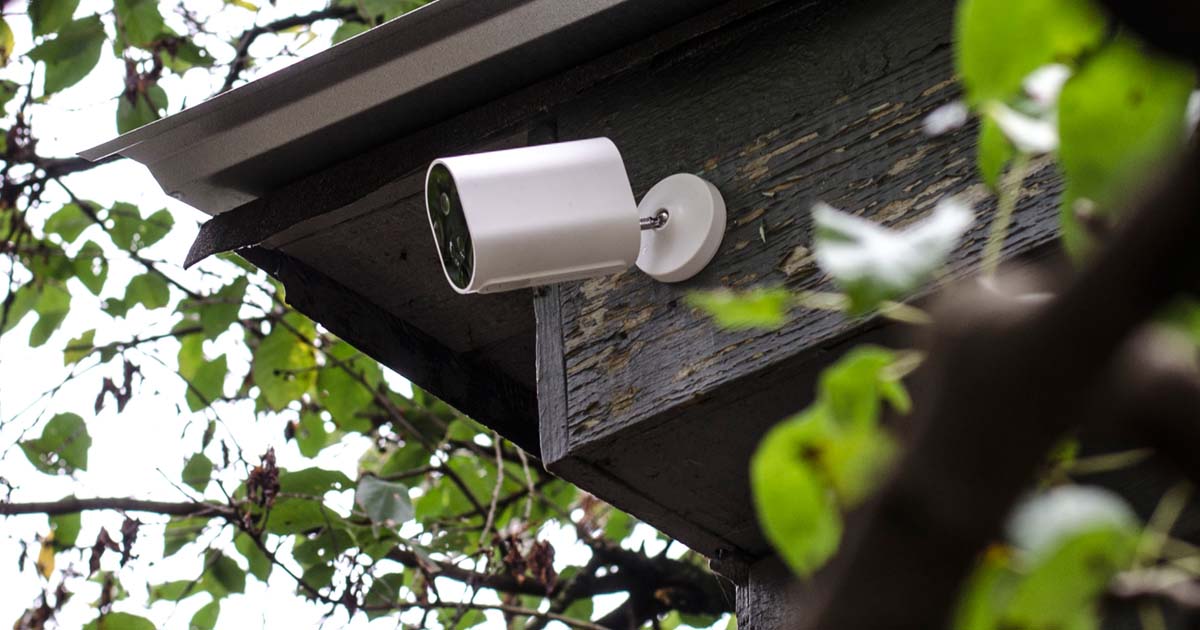
Ezek miatt a kamerát nem ajánljuk azoknak, akik magasabb igényekkel rendelkeznek, és szeretnék biztosítani a területüket, illetve más objektumot. Komolyabb biztonsághoz többet kell befektetni.
A hideg téli napokon a működési idő is kérdéses, amikor a hőmérséklet hosszabb ideig fagypont alatt marad. Ahogy biztosan tudod, az ilyen hőmérsékletek nem tesznek jót az akkumulátoroknak.
Imilab EC2 kamera – európai verzió
TIPGyors szállítás a spanyol raktárból vám- és ÁFA nélkül.
Ezt a terméket gyorsan fogjuk helyi spanyol raktárból kiszállítani. A spanyolországi szállítás általában 7-10 napot vesz igénybe, és futár kézbesíti. A kézbesítéskor már nem fizetsz semmilyen plusz díjat: sem vámot, sem ÁFÁ-t.
TIPA postaköltség teljesen ingyen van.
Ehhez a termékhez teljesen ingyenes a szállítás. Ez azonban a leglassabb szállítási mód, és az áru 20 napotól 1 hónapig is úton lehet.
Kínai raktárból történő rendelésnél az AliExpress a kosárban kb. 3,70 € vámterhet számol fel rendelésenként. Átvételkor már semmit nem kell még kifizetned.
A beépített akkumulátor előnye – vagyis hogy nem kell kábeleket húznod a kamerához – hátránnyá is válhat, ha a kamerát gyakran kell tölteni. Ha ugyanis kevésbé hozzáférhető helyre teszed, a töltés problémás lehet, mert a kamerát le kell szerelned vagy áramforrást kell vinni hozzá.
Ne maradj le a legjobb kuponokról 📩
Iratkozz fel, és az új kuponokat e-mailben elküldjük, mielőtt lejárnak. Csak havonta egyszer küldjük — nincs spam.