A Xiaomi TV vagy a Mi Box bekapcsolás után szinte egy percig „ébren van”, a menü pedig minden mozdulatnál a távirányítóval megakad, és a YouTube annyira lassan tölt be, hogy addigra simán el tudsz menni a konyhába. Többnyire nem a gyenge hardver a ludas, hanem a gyártó által mellékelt kezdőképernyő és alkalmazások: PatchWall, reklámblokkok, Xiaomi analitika és a háttérben futó szolgáltatások is, akkor is, ha sosem nyitod meg őket.
A nyílt forráskódú CleanYourTV kikapcsolja ezeket, és a gyári launcher helyett egy tiszta kezdőképernyőt telepít, Apple TV-stílusban. Nincs szükség root jogra vagy kábelre, és mindent egyetlen paranccsal vissza tudsz állítani.
A CleanYourTV projekt megment téged
A projekt 2026. október 17-én született, és egy hónap alatt több mint 60 000 csillagot gyűjtött a GitHubon. A közösség ellenőrzött listákat adott hozzá 504 televíziómodellhez 138 márkától, és a Xiaomi a 46 listájával a harmadik leggyakoribb márka, rögtön a TCL és a Sony után.
A Mi Box S-en a módosítás után az induláskor a szabad memória kb. 770 MB-ról 1,15 GB-ra nőtt, amit egy 2 GB RAM-os boxnál azonnal észreveszel. Két módszert mutatunk: a telefonos alkalmazáson keresztül a legegyszerűbbet, és a cseh youtuber Filip Oborník videójából azt, ahol az egész munkát az AI-ügynök, a Claude Code végzi el.
Miért lassú a Xiaomi televíziód?
A Xiaomi tévék és boxok Android TV-n vagy Google TV-n futnak, de a gyártó hozzáad saját felületet a rendszerhez. A régebbi modelleken ez a PatchWall ajánlásokkal és Mi TV+ csatornákkal, az újaknál pedig a „Mi Home” kártya közvetlenül be van építve a Google TV-be.

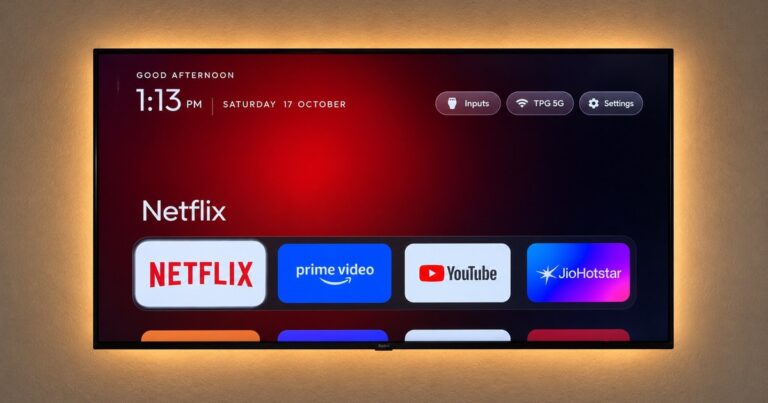
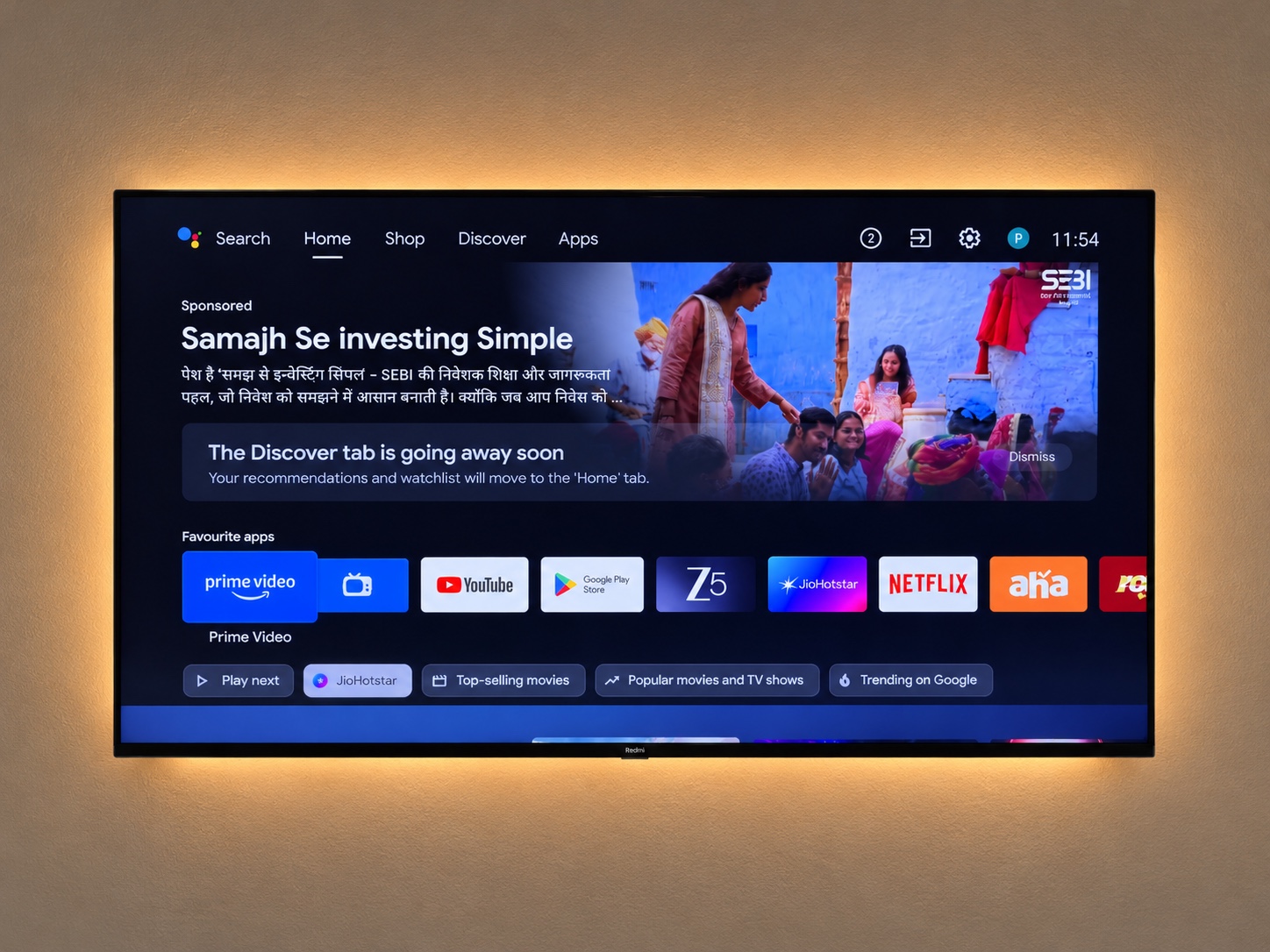
Mindez mellé jön még a Xiaomi analitika, a „TV Manager” a memória tisztításához és a partneralkalmazások automatikus telepítése. A Mi Box S-en a projekt felhasználói még egy Alphonso szolgáltatást is találtak, ami figyeli, mit nézel, hogy célzott reklámot tudjon mutatni neked. Mindegyik ezek közül elvesz egy kis memóriát, amiből a belépőbb modelleknek eleve kevés van. A projekt szerzőjének fotóján a Redmi tévéből származó eredeti Google TV kezdőképernyő látszik, és a reklámbanner az egész felső fél részét elfoglalja.
A régebbi modellek ezzel szemben ritkán kapnak frissítéseket, a gyártó pedig már nemhangolja őket. Ezt az emberek úgy oldják meg, hogy a tévéhez új boxot vesznek, vagy a Netflixet játékkonzolokon indítják el. Az olyan alap trükköket, mint az animációk rövidítése, már leírtuk a használati útmutatóban, hogyan gyorsítsd fel az Android TV-t. A CleanYourTV mindezt radikálisabban kezeli: lecseréli az egész gyári kezdőképernyőt.
Mit változtat a CleanYourTV a tévében?
A folyamat három lépésből áll. Először elmenti a telepített alkalmazások és beállítások listáját, majd a reklámszolgáltatásokat, a telemetriát és az előtelepített alkalmazásokat Android rendszerparanccsal kikapcsolja — nem távolítja el őket, így bármikor visszakapcsolhatók. Végül települ egy új launcher 572 kB mérettel, és beállítja alapértelmezett kezdőképernyőnek.
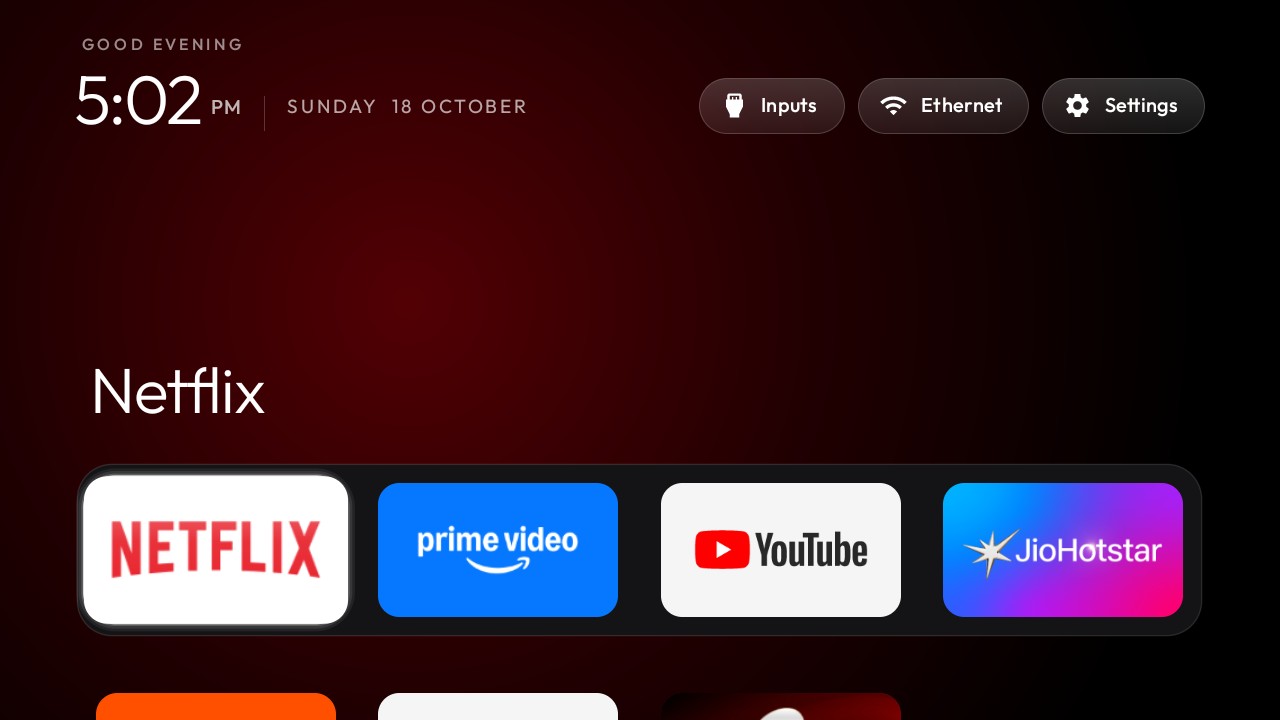
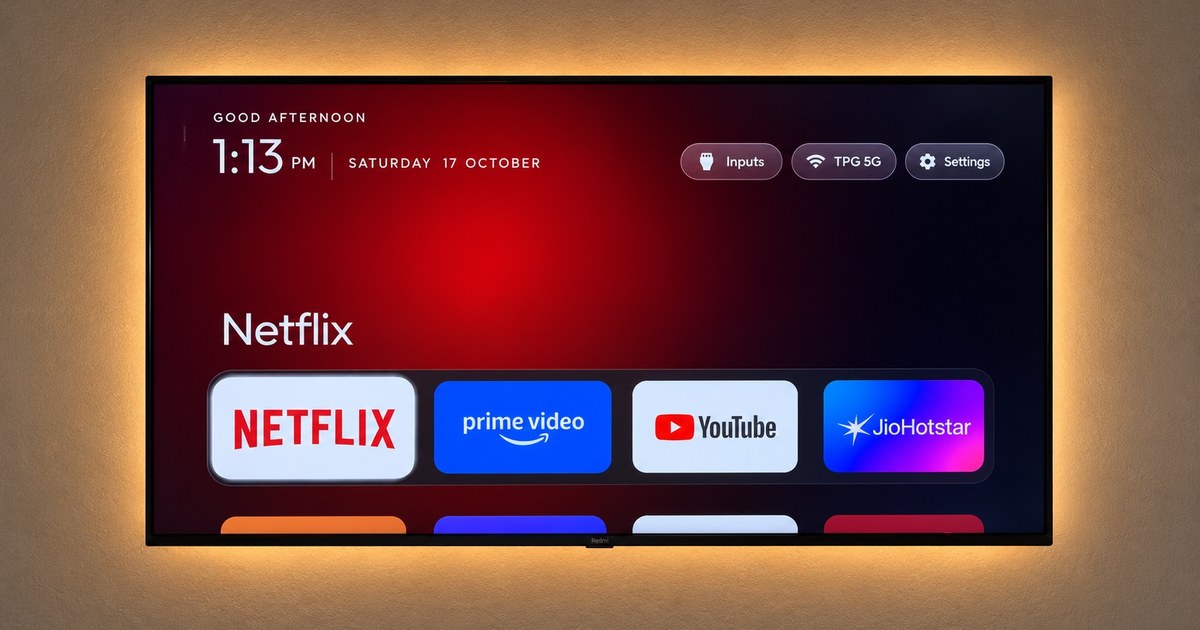
Az új képernyő fekete háttérrel, egy dokkal és négytől hatig terjedő kedvenc alkalmazással rendelkezik, valamint színes fénnyel aszerint, hogy épp melyik alkalmazáson állsz. A többi alkalmazás a dok alatt rácsban van, felül pedig három gombot látsz: HDMI bemenetek, Wi‑Fi és beállítások. A Netflix, YouTube, Prime Video, az élő adás, a távirányító és az frissítések tovább működnek, és csak eltűnnek a reklám sorok, illetve azok az alkalmazások, amelyeket te magad nem telepítettél.
Mely Xiaomi eszközök vannak már ellenőrizve
Működik mindenen, ami Android TV vagy Google TV, tehát más márkájú tévéken, projektorokon és TV stickeken is. Ezekhez az eszközökhöz a Xiaomi és Redmi felhasználóknak a repóban már van kész és kipróbált lista:
- Xiaomi Mi Box S (első és második generáció, Android TV 9 és 12) valamint a régebbi Mi Box 3 és Mi Box 4S Pro,
- Xiaomi TV A Pro 2026 és a 43 hüvelykes TV A 2025 Google TV 14-cel,
- a régebbi Mi TV 4A és Mi TV 4i, valamint több mint harminc további Xiaomi tévé, amelyeket a belső MiTV jelölés alapján soroltak fel,
- három Redmi tévé és a projektorok Xiaomi Smart Projector L1 Pro és C025.
Ha a te modell nem szerepel a listában, semmi gond. Az alkalmazás és az AI-ügynök először elolvassa, mi van telepítve a tévében, és mielőtt bármit kikapcsolna, megkérdez téged. Amazonos Fire TV-n csak az alkalmazásokat lehet kikapcsolni, mert a Fire OS-ben lévő külső indító (launcher) nem engedi. A Samsung, LG és Hisense VIDAA-val nem fut Androidon, így rajtuk a CleanYourTV egyáltalán nem fog elindulni.
1 lépés: Kapcsold be a TV-n a hangolást
Mindkét megoldásnál először engedélyeznie kell a tévének a telefonról vagy számítógépről történő csatlakozást. Xiaomi esetén ezt nagyjából egy perc alatt megoldod:
- Nyisd meg a Beállítások menüt, menj a Eszközbeállítások pontra (Google TV-n Rendszer) és válaszd a Információ lehetőséget.
- Keresd meg a Összeállítás részt (Android TV OS build), majd a távirányítón nyomj OK-t hét alkalommal, amíg meg nem jelenik az a közlemény, hogy fejlesztő vagy.
- Lépj vissza, és nyisd meg a Fejlesztői beállítások új menüt.
- Kapcsold be a USB-hibakeresés opciót. Ha ott látod a Hálózati hibakeresés vagy a Vezeték nélküli hibakeresés lehetőséget is, azt is kapcsold be.
- Hagyd bekapcsolva a tévét, és legyen ugyanazon a Wi‑Fi hálózaton, mint a telefonod vagy a számítógéped.
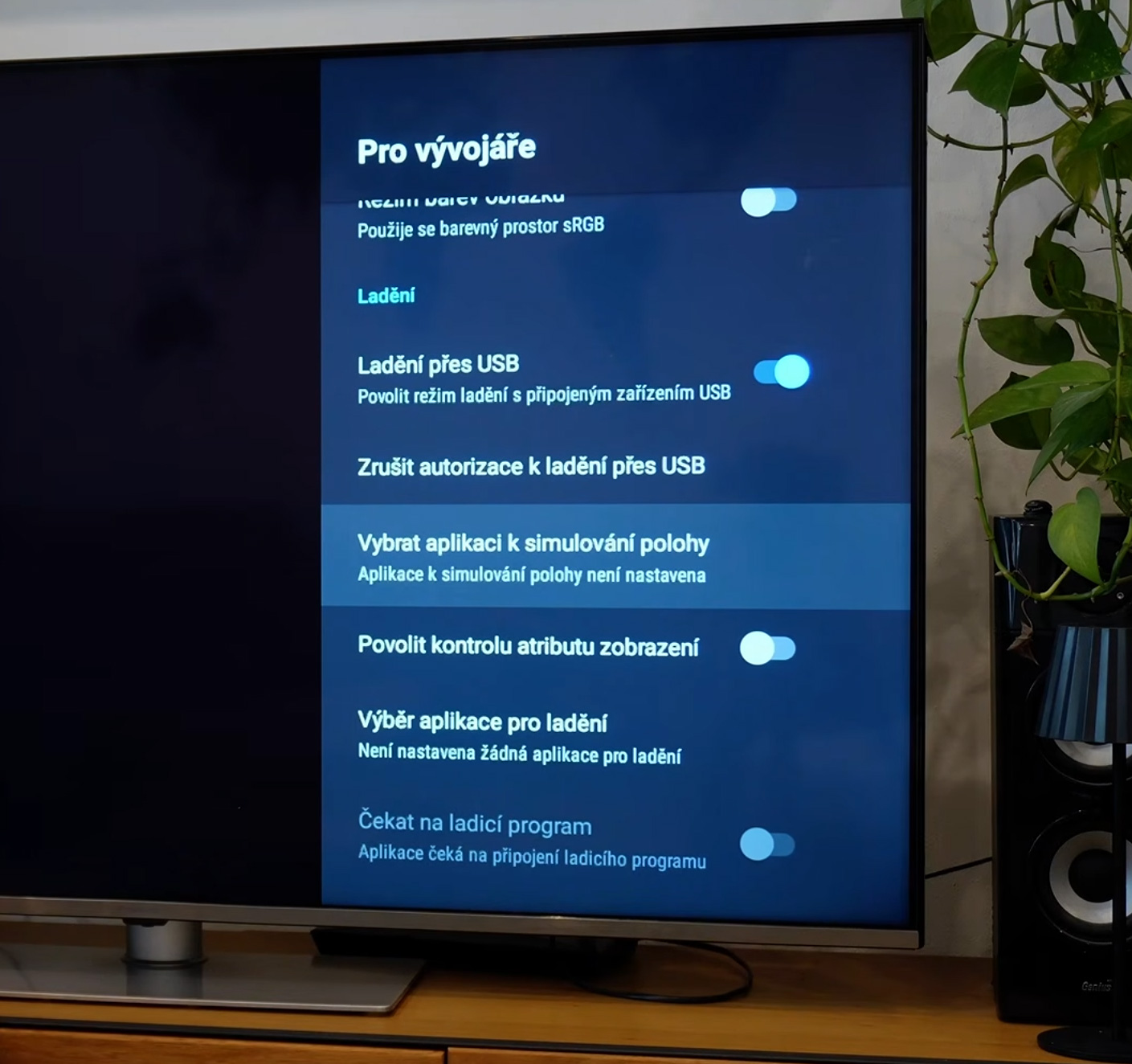
Néhány rendszerverziónál a menüút kicsit más. Amikor később a tévén megjelenik az „Engedélyezi az USB-hibakeresést?” ablak egy telefonod vagy számítógéped ujjlenyomatával, hagyd jóvá. Az engedély csak ehhez az egyetlen eszközhöz érvényes, nem a hálózatod bármely másik eszközéhez.
A módszer: Telefonról, számítógép nélkül
A legtöbb embernek a legegyszerűbb a közösségi alkalmazás, az Clean Your TV Androidra. A projekt szerzője engedélyezte, hogy ugyanilyen néven használd. Ehhez Android 9 vagy újabb verziójú telefon kell, bekapcsolt képernyőzárral, és az alkalmazást az F-Droid áruházból telepíted. A szerzők szerint az egész kb. öt perc:
- Nyisd meg az alkalmazást, és koppints a Start gombra. Az alkalmazás megtalálja a tévét a hálózaton, és a képeken megmutatja, hol kell engedélyezni a csatlakozást.
- Várj az elemzésre. Az alkalmazás megjeleníti a tervet, hogy mit kapcsolna ki és mi maradna meg. Amíg semmit nem erősítesz meg, semmi sem változik, a listát pedig tudod módosítani.
- Koppints a Make it clean gombra. A telefon először ment egy visszaállítási pontot, majd kikapcsolja az alkalmazásokat, és beállít egy új kezdőképernyőt.
- A végén hagyd, hogy az alkalmazás kikapcsolja a tévén a hibakeresést.
Az alkalmazás biztosítékkal is rendelkezik arra az esetre, ha a módosítás közben elmegy a Wi‑Fi vagy lemerül a telefon. Ha a tévé 150 másodpercen belül nem kap megerősítést, automatikusan visszaállítja az eredeti kezdőképernyőt. Ha nem akarsz F-Droidot használni, próbálhatsz egy hasonló alkalmazást, a TidyTV-t a Google Play-en, vagy a CleanMyTV programot Windowsra és Macre. Ezek azonban független fejlesztők projektjei, amelyeket a CleanYourTV szerzője nem készít.
B módszer: Claude Code-on keresztül, mint a videóban
Filip Oborník a videójában megmutatja, hogyan adta át az egész munkát Claude Code AI-ügynöknek. Az összekapcsolódik a tévével Wi‑Fi-n keresztül, megállapítja a modellt és a chipet, megkeresi a pontos firmware-hez kész listát, majd megkérdezi tőled, mit szeretnél megőrizni.
A szerzők szerint ezt előfizetéssel a Claude-hoz tartozó Claude Code-on kívül a Codex, a Gemini CLI vagy a DeepSeek Harness is tudja. A számítógépen legyen Python 3, Java (JDK 17 -tól 22 -ig) és Android SDK 34, amikre az ügynöknek szüksége van a launcher összerakásához.
- Hozz létre egy mappát, például a tévé nevével, hogy tudd, melyikhez tartozik a mentés.
- Nyisd meg benne az ügynököt, és kérd meg, hogy klónozza a repót: Gathin23/cleanyourtv.
- Másold be az ügynökbe a PROMPT.md fájlból a teljes szöveget, és egészítsd ki a tévé modelljével.
- A tévén erősítsd meg a hibakeresés engedélyezését a számítógéphez.
- Válaszolj a kérdésekre: milyen alkalmazásokat használsz, hány hely van a dokban és milyen sorrendben, meg akarod-e tartani a Google Asszisztenst, a Chromecastot és a frissítéseket, illetve a tévé bekapcsolás után élő adást vagy kezdőképernyőt mutasson-e.
A segéd ütemezés egy biztonsági mentést készít, kikapcsolja a kiválasztott alkalmazásokat, összerakja és telepíti a launchert, és minden egyes lépést ellenőriz egy, a tévéből letöltött képernyőképen. A beállítás itt abban különbözik az alkalmazástól, hogy a megjelenést úgy alakítod, ahogy akarod. A szakértő küldött a segédnek egy fotót a nappaliról, és megkérte, hogy a színeket és a hátteret hangolja össze a fa bútorokkal és a zöld virágokkal.
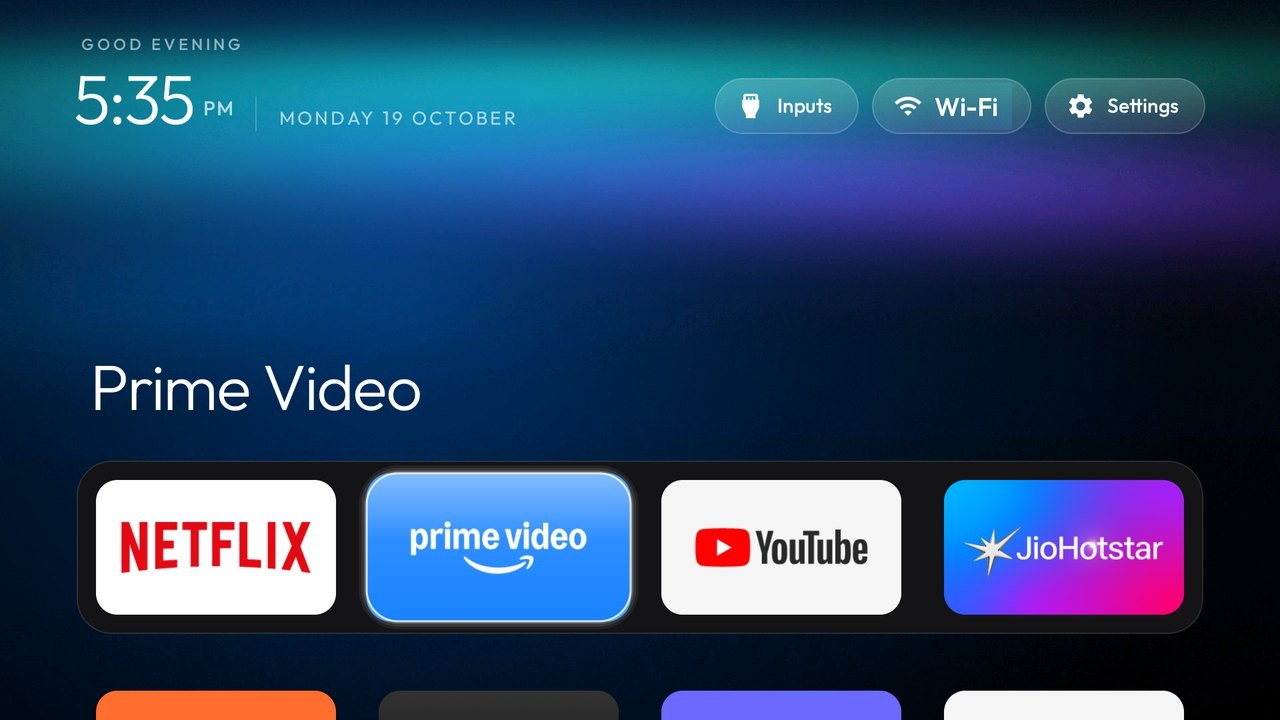
A tapasztalatai szerint a tévé a módosítás után azonnal felébred, a YouTube és a Netflix várakozás nélkül elindul, és a képernyőn Oborník csak azokat a dolgokat látod, amiket tényleg használ. A módosítás előtt azon gondolkodott, hogy lecseréli-e egy új tévére, vagy továbbra is PlayStation-t használ majd a streameléshez.
| - | Clean Your TV alkalmazás | Claude Code számítógépen |
|---|---|---|
| Amire szükséged van | Androidos telefon 9+ | számítógép / Python / JDK / Android SDK |
| Időtartam | kb. 5 perc | kb. 15 perc |
| Ár | ingyenes | AI ügynök előfizetés |
| Saját megjelenés | dok és téma | bármi / akár fotó alapján |
| Visszaállítás | visszaállítás a telefonon lévő pontból | egy parancs restore |
Mire érdemes figyelni
- Ha kész, kapcsold ki a debugolást. A hálózati debugolás a 5555-ös porton, titkosítás nélkül fut, és egyes firmware-eken a tévéhez ezután bárki csatlakozhat a saját hálózatodból. A Fejlesztői beállításokban kapcsold ki az összes debug kapcsolót, és vondd vissza az engedélyt. Az új launcher ezek nélkül is működik.
- Mi Box S és USB. A Mi Box S-en az USB-n keresztüli debugolás kikapcsolja az USB-port tápellátását, így a csatlakoztatott meghajtó vagy hangszóró addig nem fog működni, amíg ki nem kapcsolod a debugolást.
- A firmware-frissítés visszahozza a változások egy részét. A kikapcsolt alkalmazások a frissítés után visszatérhetnek, és a kezdőképernyőn újra az eredeti launcher lesz. A Mi Box S-en a frissítési szolgáltatás például három percen belül újratelepítette a PatchWall-t, ezért ezt a listában az elsőként kapcsolod ki. Elég a folyamatot megismételni.
- Google TV és beállítási útmutató. Az újabb Xiaomi tévéken, a Google TV 14-gyel együtt a telepített eredeti launchert is le kell tiltani, különben a rendszer percenként újraindul. A kész listák ezt helyetted megcsinálják, ezért ne hagyd ki őket.
- Vigyázz a hamis oldalakkal. Csak a cleanyour.tv és a GitHub-on lévő repo hivatalos. Az olyan, hasonló nevű weboldalakat, mint például a cleanyourtv.com, a projekt szerzői nem kezelik, és a kész launcher APK fájlt sehol sem kínálják.
- Hogyan állíts mindent vissza. Az alkalmazásban elég a visszaállítási pontot használni, kézi műveletnél pedig egyetlen parancs: restore. A kikapcsolt alkalmazások a tévé Beállítások részében, az Alkalmazásoknál is bekapcsolhatók, és végső esetben a gyári beállítások visszaállítása segít.
Ha még a tiszta launcher sem segít
Ha neked az első Mi Box S-ed van Android TV 9-cel és egy 2021-es biztonsági javítással, a tiszta launcher gyorsít rajta, de az új alkalmazó verziók idővel úgyis megtöltik a memóriáját. Ilyenkor érdemes az újabb boxot választani. Xiaomi TV Box S 3. generáció Google TV-vel van, 2 GB RAM, 32 GB tárhely, és a 4K Dolby Visionnal és HDR10+-nal is támogatott. A Heuréka árlistán 2026. 11. 21-én 79,89 €-ért veheted meg, míg a népszerű boltokban kb. 83 € körül adják. A kisebb Xiaomi TV Stick 4K 2. generáció a tévé mögé bújik, és 72 €-tól indul.

A memória-válság a boxokat is elérte: a TV Box S 3. generáció 60%-kal drágult. Ha a 2 GB RAM nem elég, nézd meg a mi összehasonlításunkat is a Homatics Box 4K Pro-val, ami ugyanazzal a chippel rendelkezik, és kétszer több memóriát kapott. Az új boxra is fel tudod telepíteni a CleanYourTV-t; az elődjének, a Mi Box S 2. generációjának a listája már készen megvan a repóban.
A további Xiaomi-világból származó újdonságokért kövesd továbbra is weboldalunkat a Xiaomi Planet-en, csatlakozz a Facebook csoportunkhoz, ahol egy aktív közösséget építünk, és egymást segítjük. Emellett feliratkozol a Telegram csatornánkra is, ahol nap mint nap feltöltjük a legjobb ajánlatokat és kuponokat Kínából.
Ne maradj le a legjobb kuponokról 📩
Iratkozz fel, és az új kuponokat e-mailben elküldjük, mielőtt lejárnak. Csak havonta egyszer küldjük — nincs spam.